こんにちは!
「子供のスマホをアハモにしたいけど、未成年は申し込み出来ないの?」
「未成年だけど社会人として働いてるのにアハモに自身で契約出来ない?」
「うまく申し込み出来ないな・・・」
など、お困りの方も多いと思います。
この記事では、
”未成年者がドコモからアハモに契約申し込みする方法”を図解を使ってわかりやすく解説しています!
ahamo(アハモ)申し込みする方は
目次
未成年でもahamo使えます!
アハモを本人名義で契約出来るのは20歳以上からとなっています。
しかし、20歳未満の方がアハモを利用出来ない訳ではないです!
親権者名義で契約をして、未成年者を利用者登録すれば使うことが出来ます。
親が契約して子が使うみたいな感じですね!
未成年者がアハモを申し込む方法
ahamoはドコモのプラン名なので、乗り換えというよりは「現在のプランからahamoへプラン変更をする」といったイメージになります!
「ドコモユーザーがプラン変更する」
ちなみにドコモのキャリアメールを引き続き使用したい場合は、申込み(月額330円〈税込〉)が必要ですのでお忘れなく!
それでは手順を見ていきましょう!
ドコモユーザーがahamoへプラン変更する場合
ドコモユーザーがahamoへプラン変更をする場合の手順をご説明します。
事前に用意するものは、
上記4点を事前に用意しておきましょう。
ちなみにdアカウントは現在使用しているものでOKです。
ahamo申し込み手順
申し込みの手順としては、大きく3つの工程となっています。
申し込み手順
【手順1】未成年者のスマホの名義人を親権者にする
【手順2】ahamoにプラン変更を実施する
【手順3】my docomoで未成年者を利用者登録する
ちなみにahamoにプラン変更する際にはMNP手続きは不要ですよ!
それでは手順に沿って手続きを進めていきましょう!
【手順1】未成年者のスマホの名義人を親権者にする
未成年者のスマホの名義人を親権者に変更する必要があります(元々親権者名義であればOK)。
名義人の確認は”my docomo”から確認できます。「ご契約者氏名」が名義人です。
(my docomo → 契約内容・手続き → 全てのご契約内容の確認 → ネットワーク暗証番号かdアカウント入力)
名義人の変更はドコモオンラインショップでは出来ないので、ドコモショップへ来店する必要があります。
手間ではありますが名義人を変更してから、次の手順へ進みます。
【手順2】ahamoにプラン変更を実施する
所要時間はのんびりやって10分程度です。
それでは申し込みを進めて行きましょう!
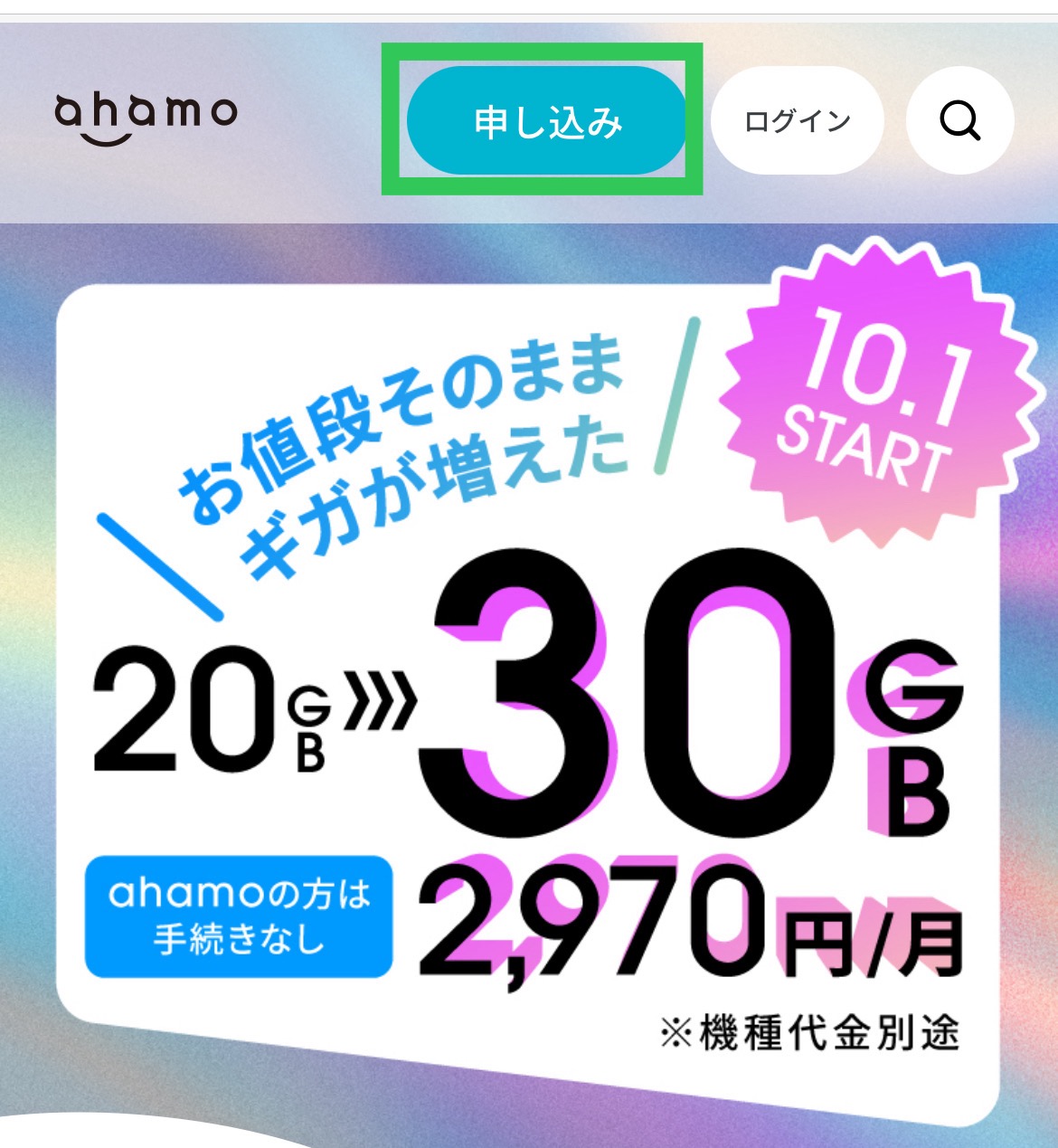
⬇
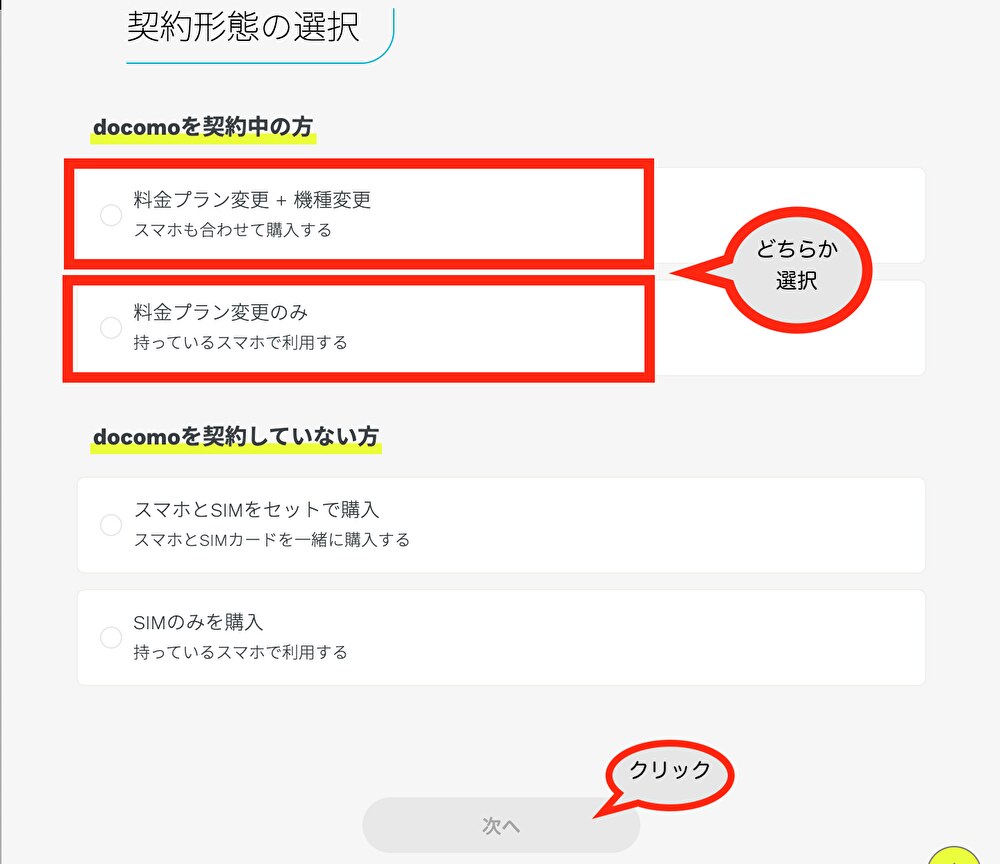
次にドコモからahamoにプラン変更するので、”料金プラン変更+機種変更”か”料金プラン変更のみ”を選択し、”次へ”をクリックします。
とりあえず、説明はスマホは購入しないパターンで進めます。
⬇
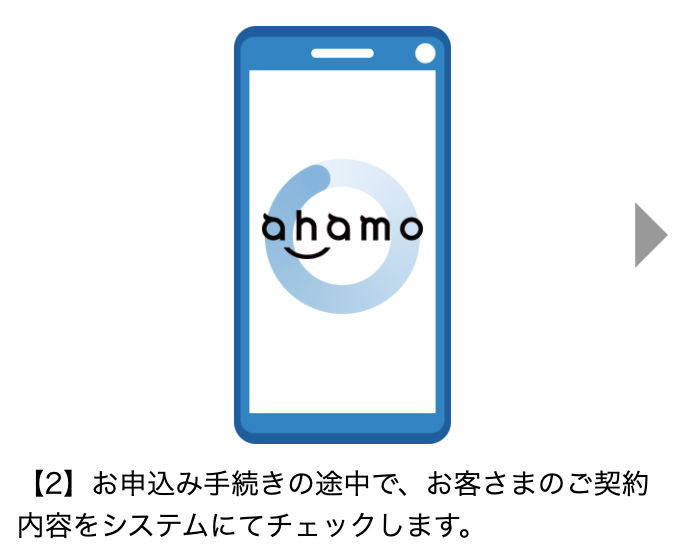
dアカウントでログインし、画面の指示に従って必要事項を入力して申し込みを実施していきます。
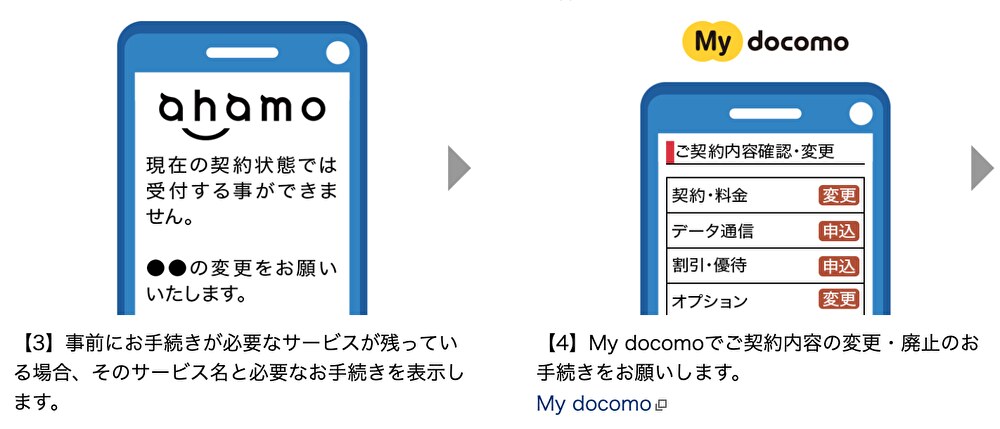
もしahamoで利用できないサービスが残っていた場合、変更廃止が必要となります。
⬇
事前に手続きが必要なサービスが表示された場合は、my docomoで変更廃止の手続きを実施し、再び”こちら”からahamoの公式サイトで申し込みを続けます。
⬇
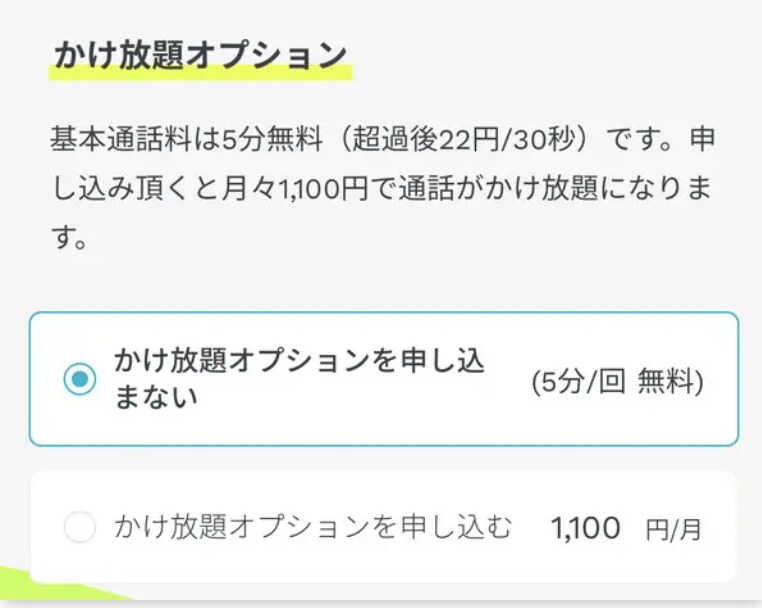
内容チェックがOKだったら、続いて”かけ放題オプション”でお好きな方を選択します。
⬇
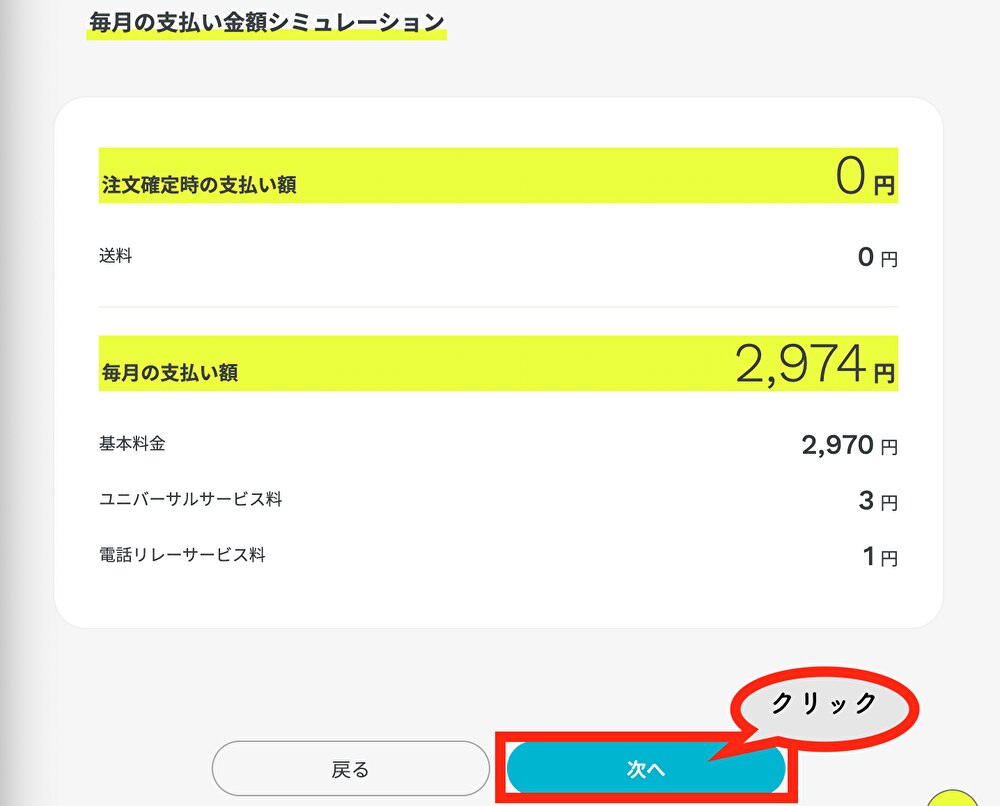
毎月の支払い金額が表示されますので確認をして”次へ”をクリックします。
⬇
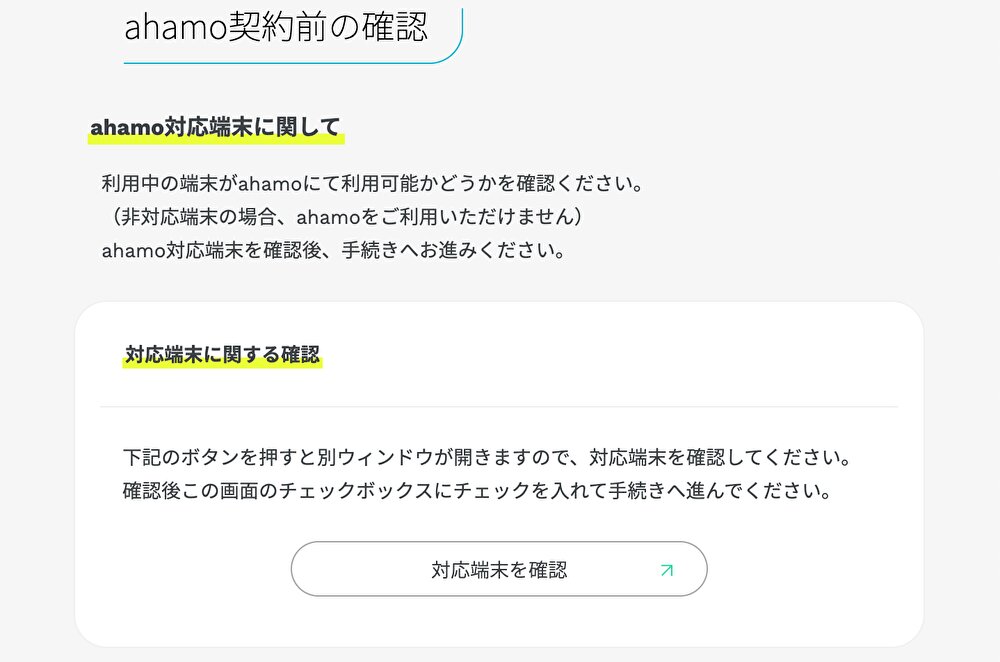
スマホの対応端末を確認します。
対応端末が気になる方は”対応端末”をクリックして確認してみてください。
⬇
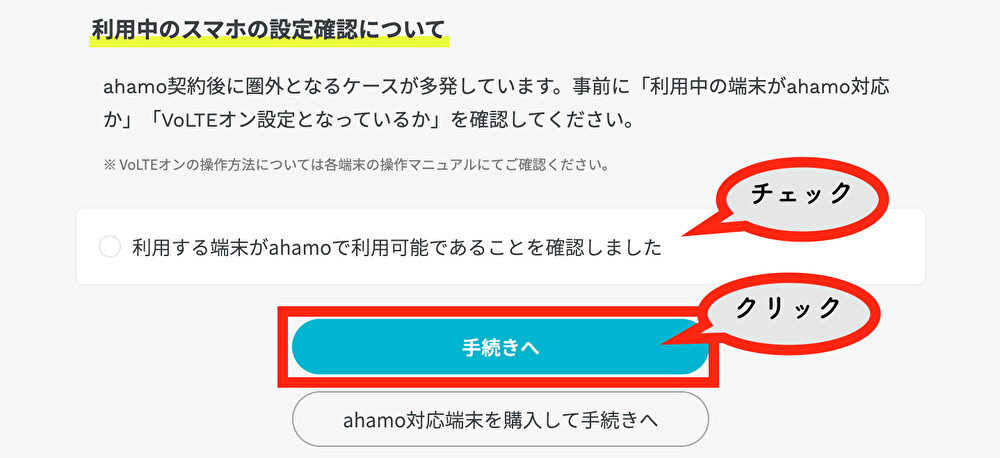
利用する端末がahamoで利用可能であることが確認出来たら、チェックを付けて”次へ”をクリックします。
⬇
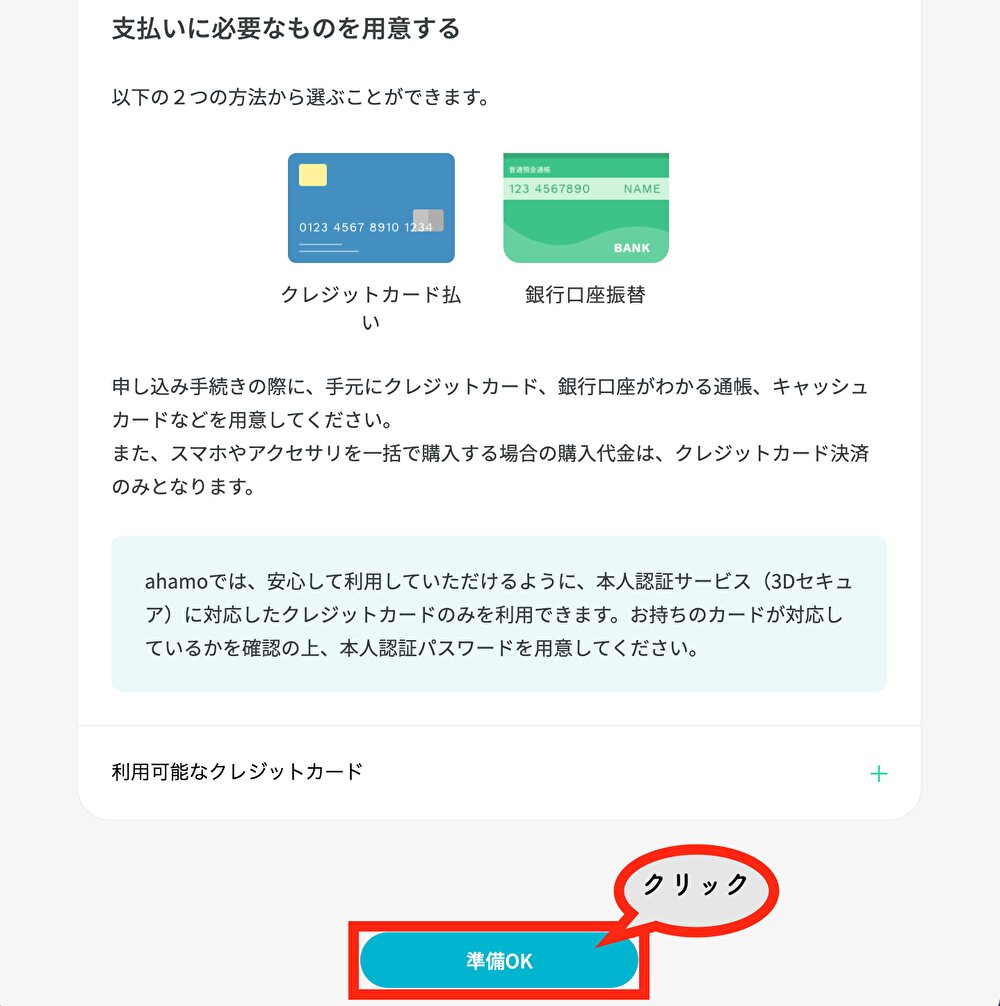
準備するものの確認が出てきますので、確認が完了したら、ページ下部にある”準備OK”をクリックします。
⬇
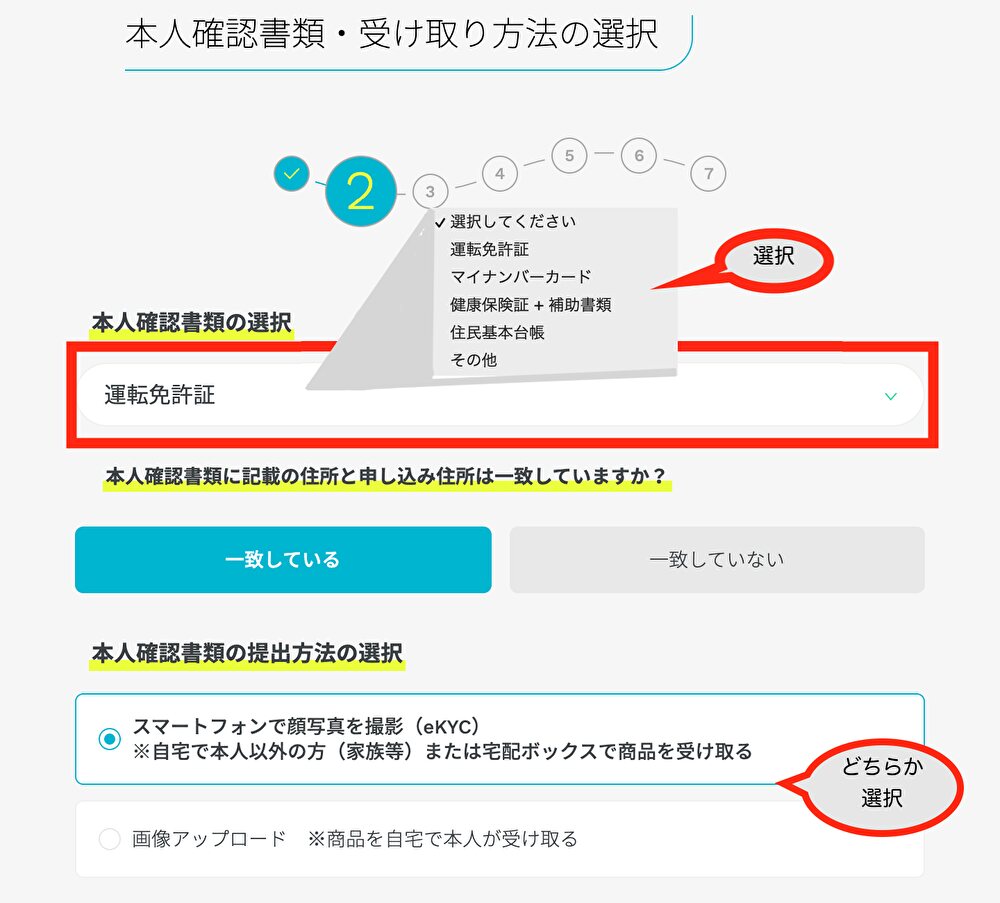
次に本人確認書類の選択です。
”本人確認書類の選択”をタップして、ご希望の確認書類を選択します。
”本人確認書類の提出方法の選択”が必要であった場合は、どちらか選択し、”次へ”をクリックします。
【再確認】ここでアップロードするものは”親権者”のものになります。
初めての方は少し不安に思うかもしれませんが、オンライン契約では一般的な方法ですので安心してください。
eKYCの場合は「本人確認書類」と「本人の写真」をアップロードをします。
画像アップロードは「本人確認書類の写真のみ」アップロードします。
画像アップロードを選択した場合は、商品の受取りを必ず本人が行う必要がありますので注意してください。
⬇
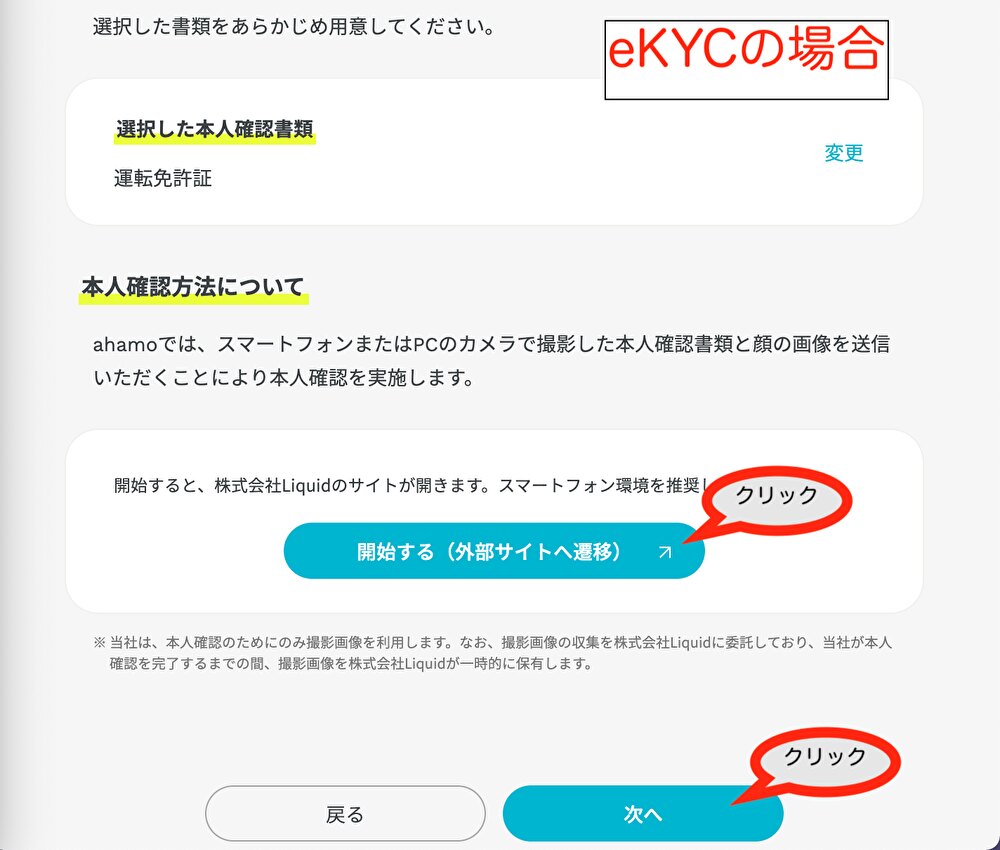
”eKYC”を選択した場合は、”開始する(外部サイトへ移動)”をクリックして顔写真の撮影を完了して”次へ”をクリックします。
⬇
”画像アップロード”を選択した場合は、本人確認書類の”表面”と”裏面”のそれぞれの画像をアップロードします。
予め本人確認書類の写真をスマホもしくはパソコンに保存しておいて、アップロード出来るようにしておくと良いかもですね。

⬇
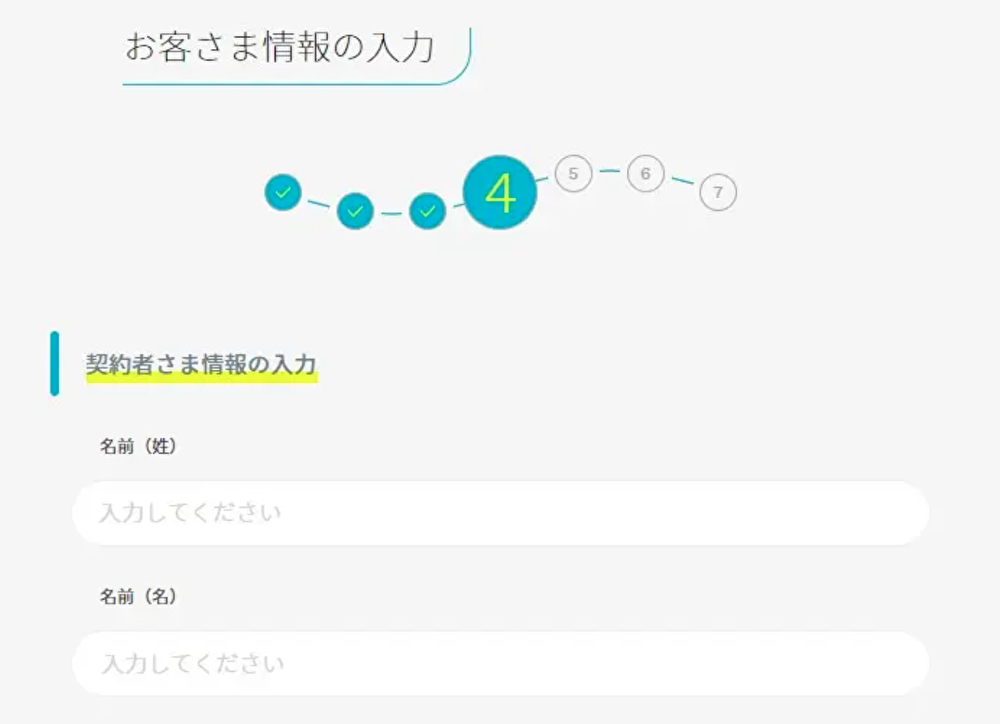
確認書類等のアップロードが完了したら、お客様情報の入力をします。
【注意ポイント】
①ここで入力する情報は、親権者の氏名等になりますので注意してください。
②住所など本人確認書類の記載通りに入力するように注意してください。
③英数字を含めて全角で記入が必須です。入力間違いだと再申請が必要となりますので気をつけてください。
○運転免許証等(本人確認書類)の書式に合わせる(2丁目3番地の4 等)
○高橋や高山の”髙(はしごだか)”などの人名漢字は代替字にする
○数字は全角
○ローマ数字は全角で”I(アイ)”、”V(ブイ)”と入力する
○全角ハイフン(‐)は入力できない。音引き(ー)のみ
⬇
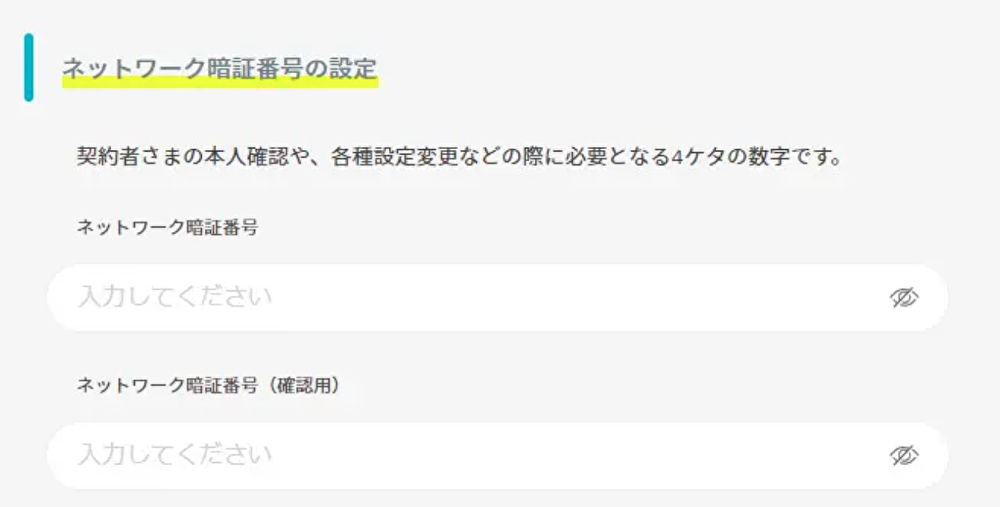
ネットワーク暗証番号の設定を行います。
申し込みなどの手続きで必要となる番号4ケタを決めます。
⬇
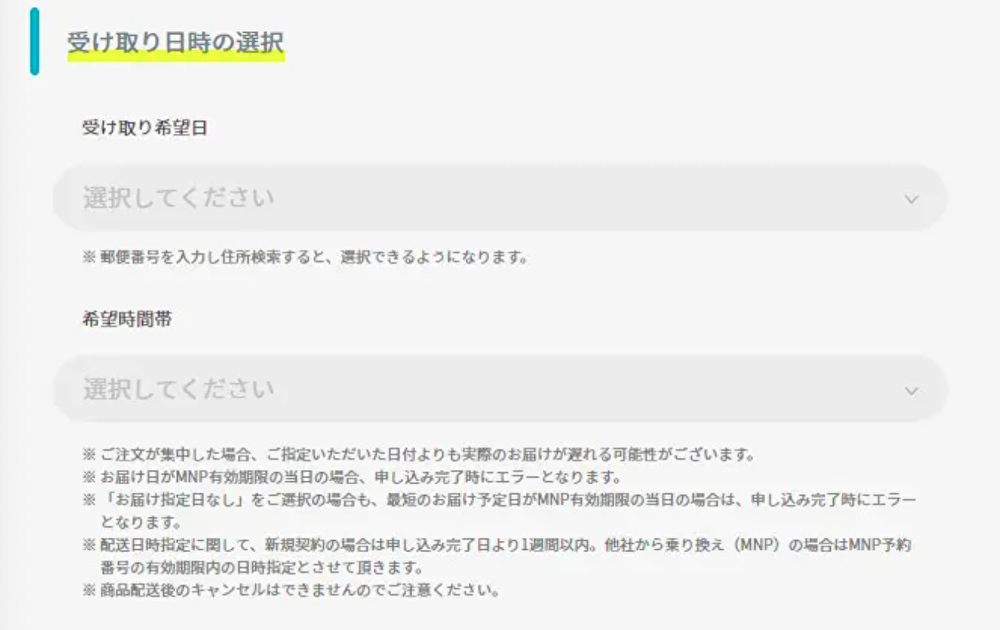
基本的にSIMカードは現在使っている端末内のものでOKです。
スマホを機種変更した場合は新しいスマホと新しいSIMカードが届くので日時を指定するイメージです。
⬇
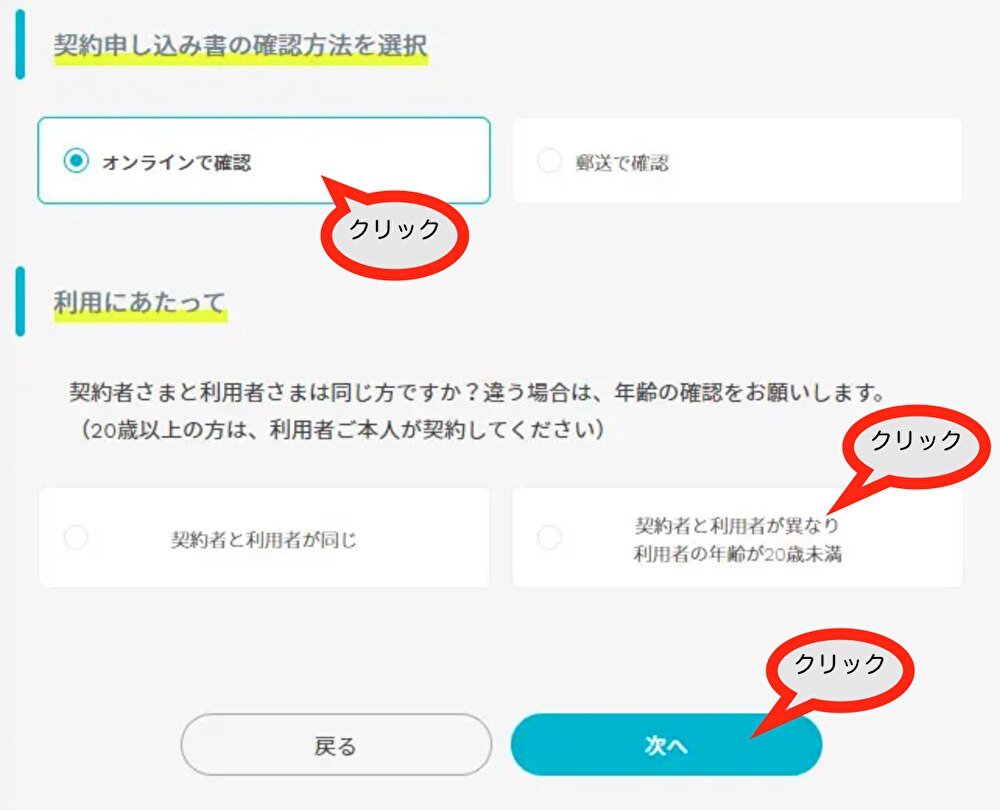
契約申し込み書の確認は”オンラインで確認”をオススメします。
今回未成年者が利用者としてahamoを使用するので”契約者と利用者が異なり利用者の年齢が20歳未満”を選択します。
そして”次へ”をクリックします。
⬇
もうあと少しです!
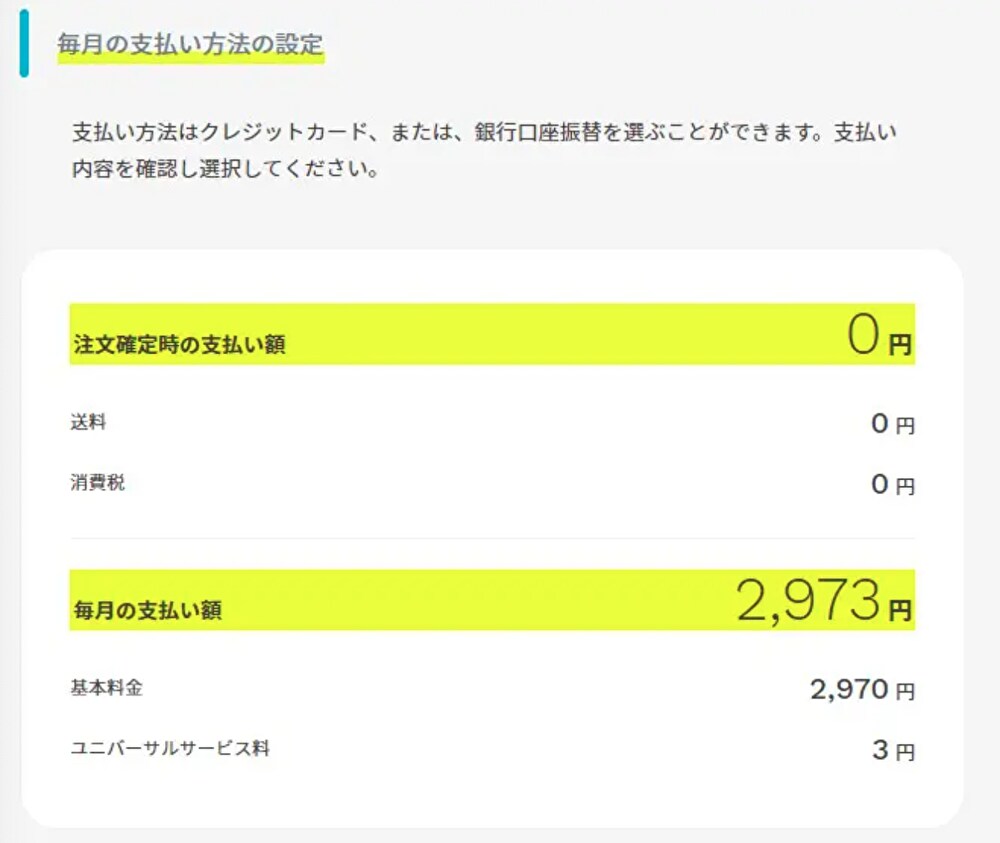
毎月の支払い方法の設定画面が出てきますので確認します。
⬇
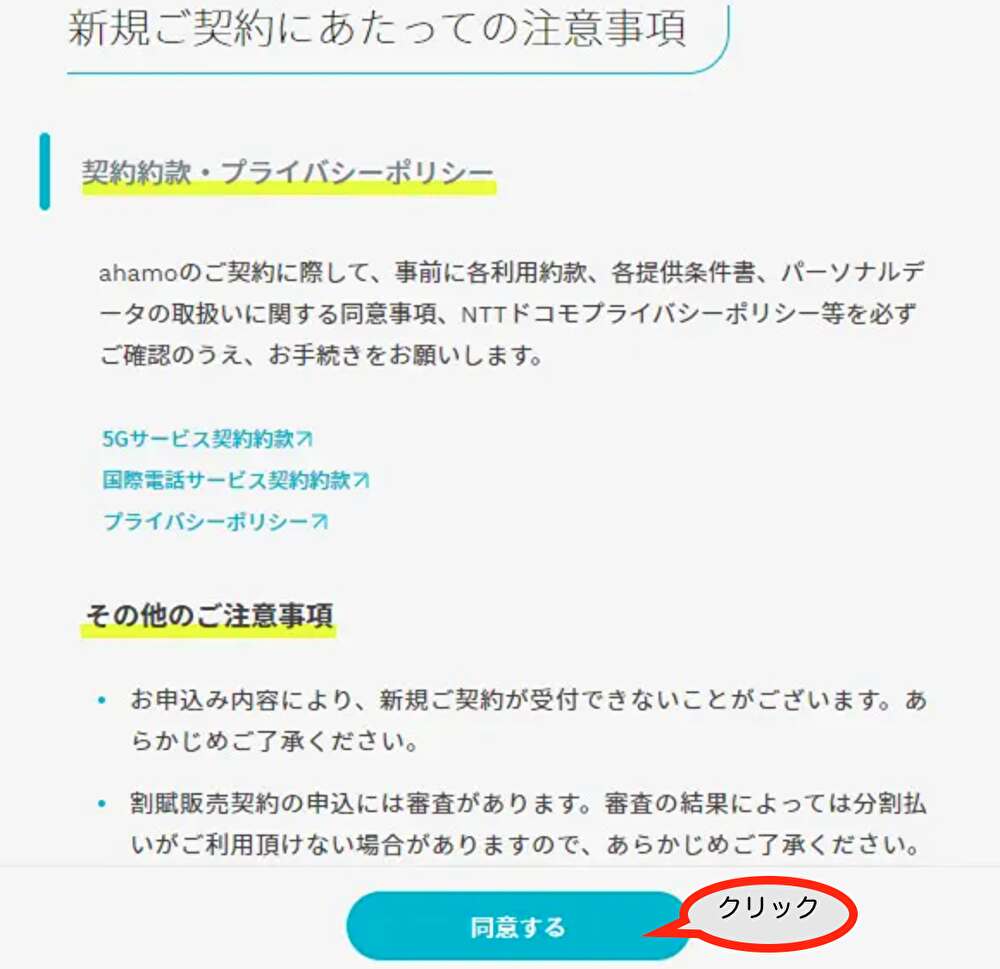
注意事項を確認したら、”同意する”をクリックします。
⬇
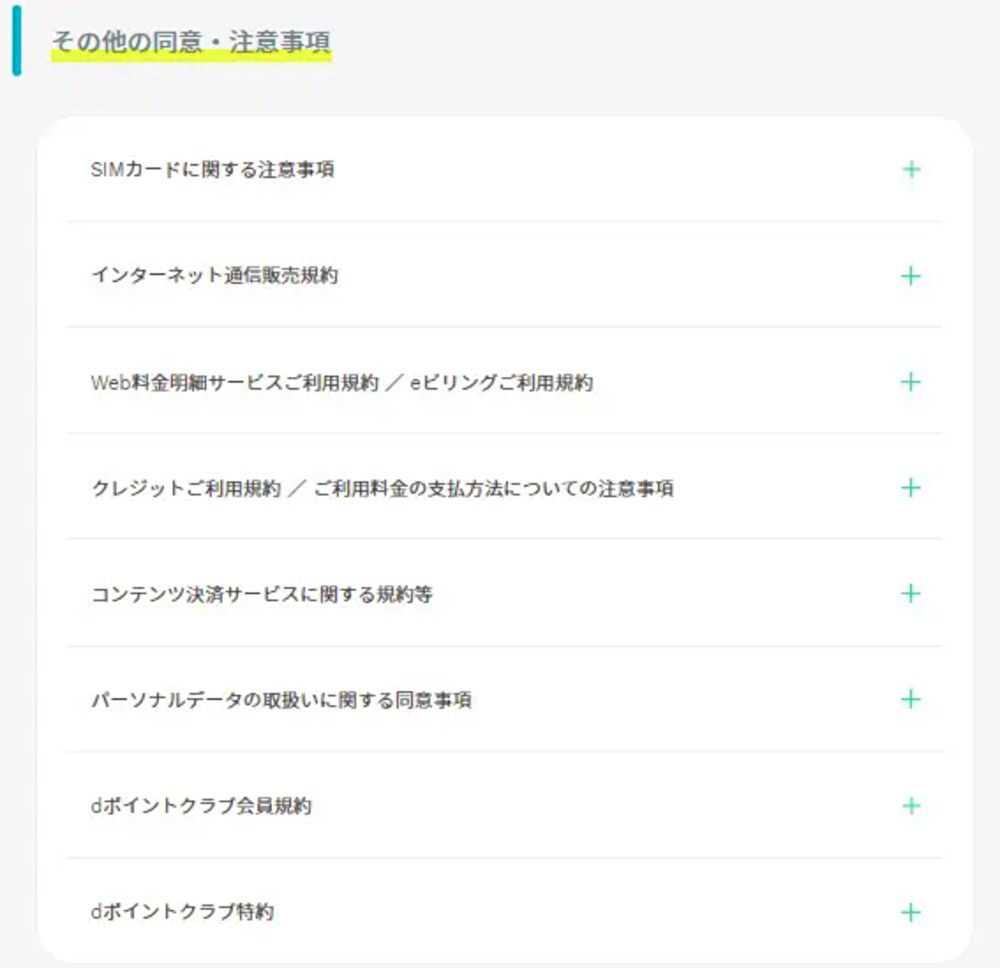
”同意する”をクリック後、更に同意事項が表示されますが、すべて見る必要はありませんので気になれば確認します。
⬇
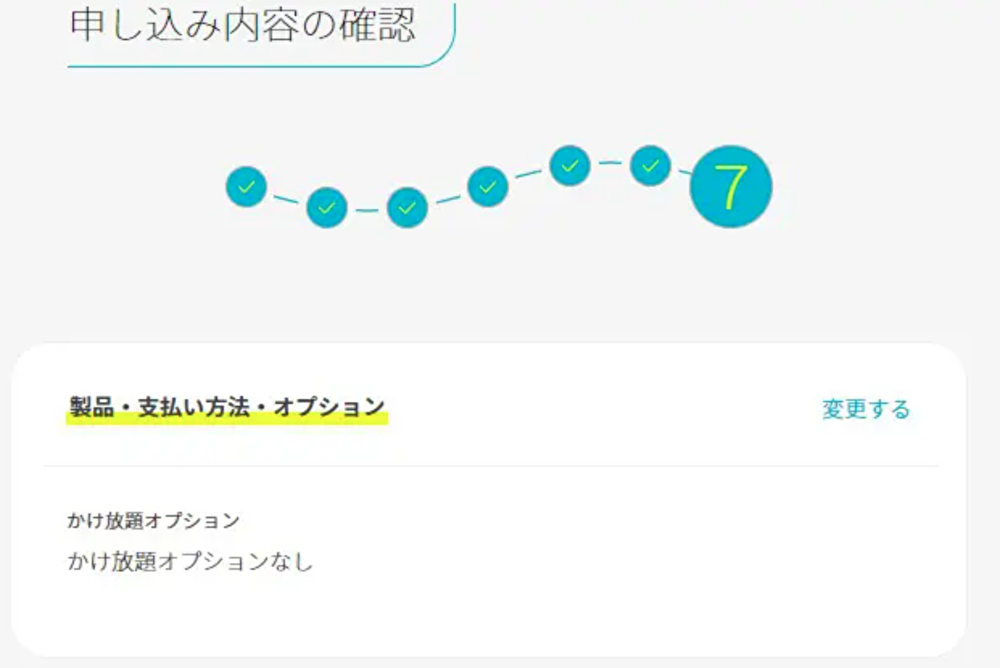
オプション内容の確認をして、誤りがないことを確認します。
⬇
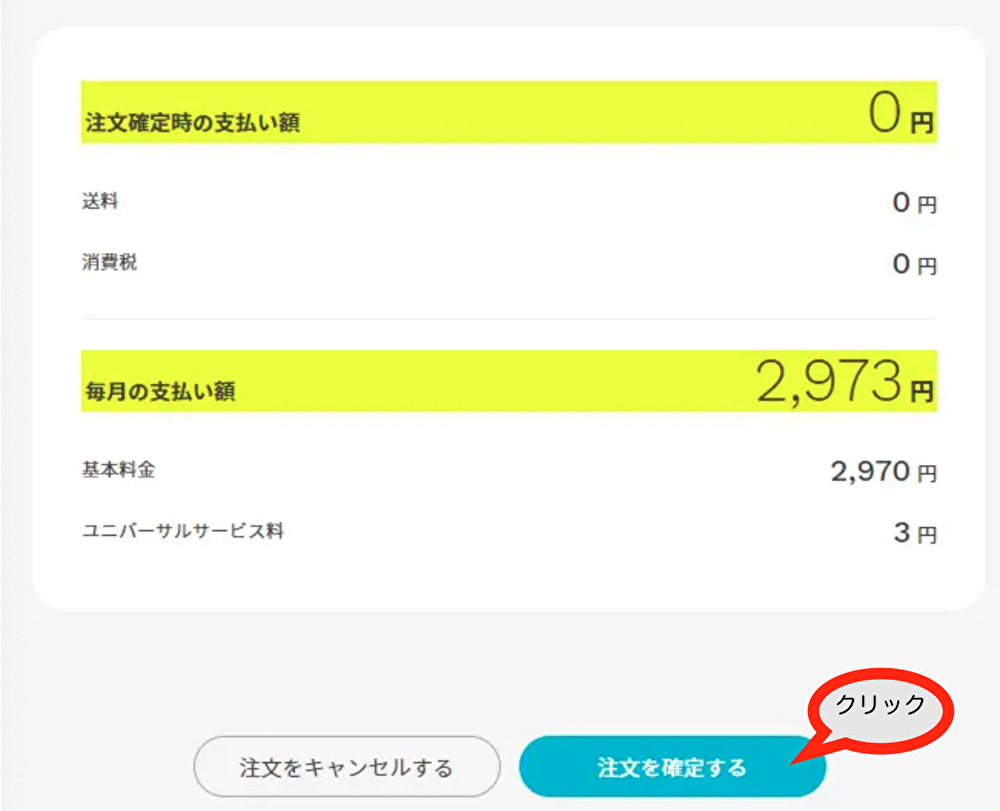
最後に支払額等を確認して、”注文を確定する”をクリックします。
⬇
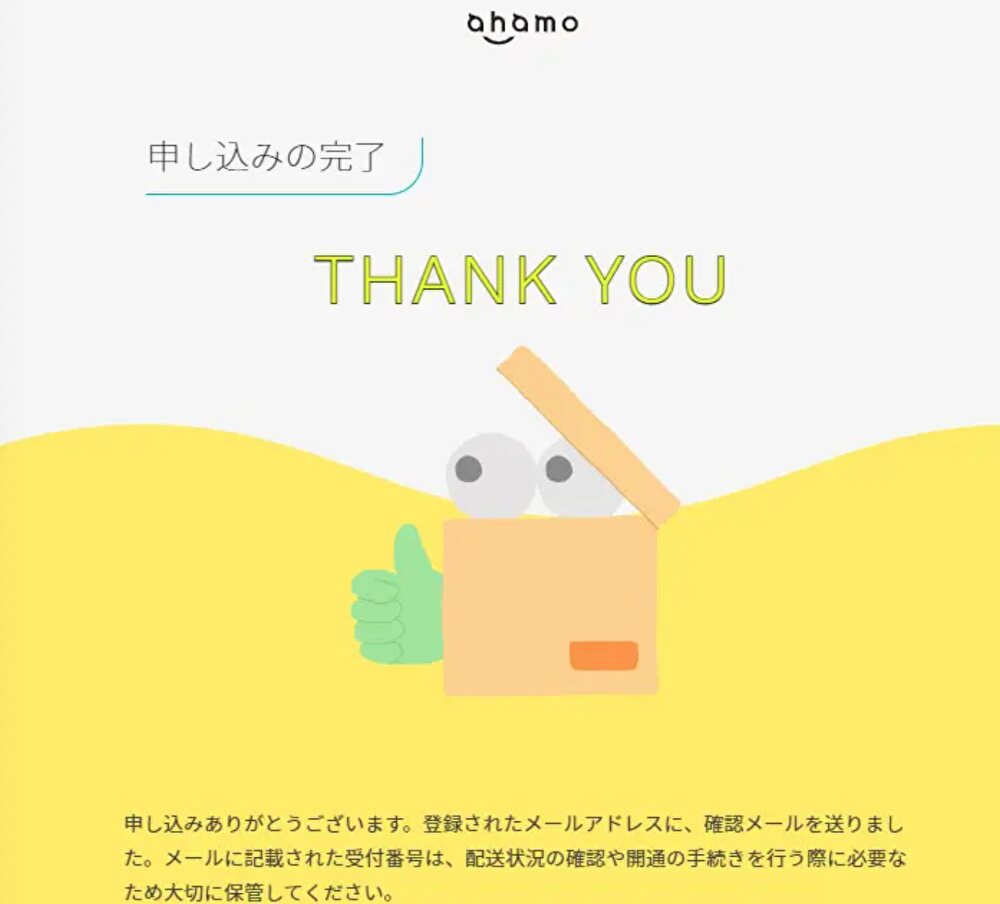
お疲れさまでした!申し込み完了です!
あとは、スマホを機種変更した人は新しいスマホとSIMカードが届いたら付属されている説明書を参考に簡単な設定をするだけです!
申込内容でエラーが出てしまった場合
申し込み内容でエラーが出てしまった場合、たいてい既存ドコモのオプションサービスが解約・変更がされていない場合が多いです。
ahamoに対応していない、ドコモオプションサービスが残っている為、エラーが出ています。
対処法は、my docomoで解約・変更の手続きを実施するしかありません。
主な解約・変更するサービス
・シェアパック
・5Gデータプラス
・データプラス
・データプラン(スマホ・タブレット用)
・データプラン(ルーター用)
・2台目プラス
・請求書支払い
・料金明細サービス
・イマドコサーチ
・ワンナンバーサービス
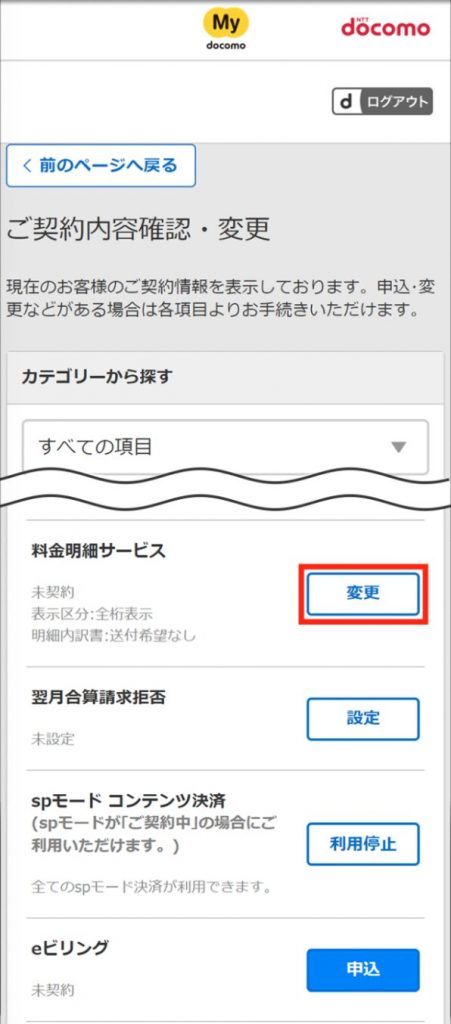
my docomoにログインした後に「ご契約内容確認・変更」というページにアクセスして、そこに表示されている各サービスの横にある「変更ボタン」を押して解約をします。
【手順3】my docomoで未成年者を利用者登録する
この手順は、手元にアハモ端末が用意出来てから実施する手順になります。
現段階のアハモ端末は未成年者の利用者登録が済んでいませんので実施する必要があります。
しかし、未成年者の利用者登録が済んでいないからと言って、どうこういうことはありません。
正直、親権者が契約したスマホを未成年者が使うのと何ら変わりはないので、ここからは皆様の判断で利用者登録を実施するか否かを決めて頂ければと個人的には思います。
↓↓利用者登録の詳細な方法を下記記事で紹介していますので御覧ください。
→【図解】ahamoで未成年者の利用者登録方法をご紹介します!
まとめ
いかがでしたでしょうか。
ドコモユーザーがアハモへプラン変更する場合は、オプションの解約等があり、少し手間がかかりますが案外簡単だったのではないでしょうか!
新規やMNPでアハモに申し込みを検討されている方に向けての手順もありますので宜しければご活用ください!
最後までご覧いただきありがとうございました!
ahamo(アハモ)申し込みする方は
ahamo(アハモ)公式サイトはこちら〉