『子供をスマホを機種変させたい』
『アハモって機種変更どうすればいいの?」
といった方のお悩みを解決します!
この記事では、
アハモに契約している未成年が機種変更をする方法を、
図解を使って分かりやすく解説しています!
ahamo(アハモ)申し込みする方は
目次
未成年者がアハモで機種変更をする方法
2021年6月より、アハモで機種変更が可能となりました。
アハモで取り扱いのあるスマホは3種類です。
・iPhone13
・Xperia 1 ll SO-51A
・Galaxy S20 5G SC-51A
・Galaxy A22 5G SC-56B
iPhone以外はアハモで機種変更出来ますが、
iPhone13についてはドコモオンラインショップでの購入となり、手順が異なります。
iPhone13を購入する場合は楽天モバイルが一番安い
iPhone13はアハモで購入すると111,672円となり高額です。
iPhone13が一番安く購入出来るところを探したところ楽天モバイルが最安でした。
楽天モバイルへMNPすると、実質66,470円でiPhone13が手に入ります。
iPhone13を購入するなら4大キャリアの楽天モバイルにするのも良いのかもしれません。
詳しくは、楽天モバイルの公式サイトでご確認下さい。
リンク:楽天モバイル公式サイト
 【図解】未成年者が楽天モバイルに新規申し込みする方法を徹底解説します!|学生や子供も使える!
 【楽天モバイル】【レビュー】地方で使えるのか!?名古屋を中心に東海地方の山間部も含め楽天モバイル使ってみた!使用感をレビューします!
機種変更する手順
それでは実際に機種変更する手順を見ていきましょう。
アハモで機種変更するパターンとドコモオンラインショップで機種変更するパターンで解説します。
それぞれご自身が機種変更するパターンの手順を選択してください。

iPhone13を選択します。

”申し込み”をクリック。

ドコモオンラインショップのページが表示されます。
”すでにahamoを契約されている方”を選択します。

”商品詳細を見る”をクリック。

スマホの色、容量、支払い方法などを選択します。
購入方法は”機種変更”を選択します。
下にスクロールすると、端末補償や下取り等についてあるので必要に応じて選択しましょう。
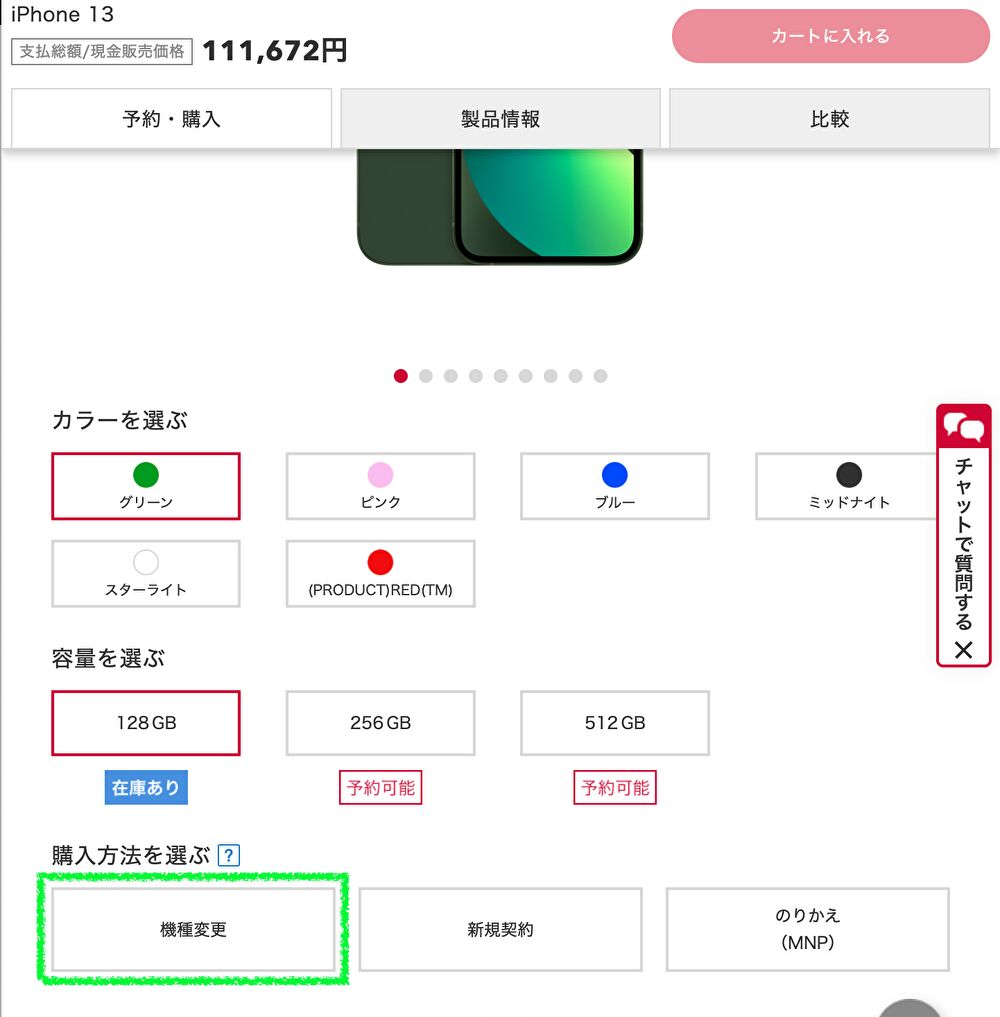
機種変更を選択した際にdアカウントへのログインが表示されたらログインしましょう。
dアカウントは契約者(親権者)のアカウントになります。

”カートに入れる”をクリック。
分割払いを選択した場合は、
”必ずご確認ください”にチェックを入れてから、”カートに入れる”をクリックします。

手続き電話番号は、アハモの電話番号を選択します。
料金プランの選択は“ahamoを継続する”を選択します。
支払い代金を確認して、”購入手続きに進む”をクリック。

下取りプログラムや契約者情報の確認、支払い設定、商品の受け取り方法を確認して購入を完了させます。
購入完了後に確認のメールが来ますので内容を確認しましょう。
スマホ端末が届いたら、付属の説明書を参考に初期設定などをして機種変更完了です。
機種変更したいスマホ端末をクリックします。
”申し込み”をクリックします。

ahamo契約中の方で”機種変更”をクリック。

スマホの色、容量、支払い方法などを選択します。
下にスクロールすると、端末補償や下取り等についてあるので必要に応じて選択しましょう。

注文情報を確認し、”カートに入れる”をクリック。
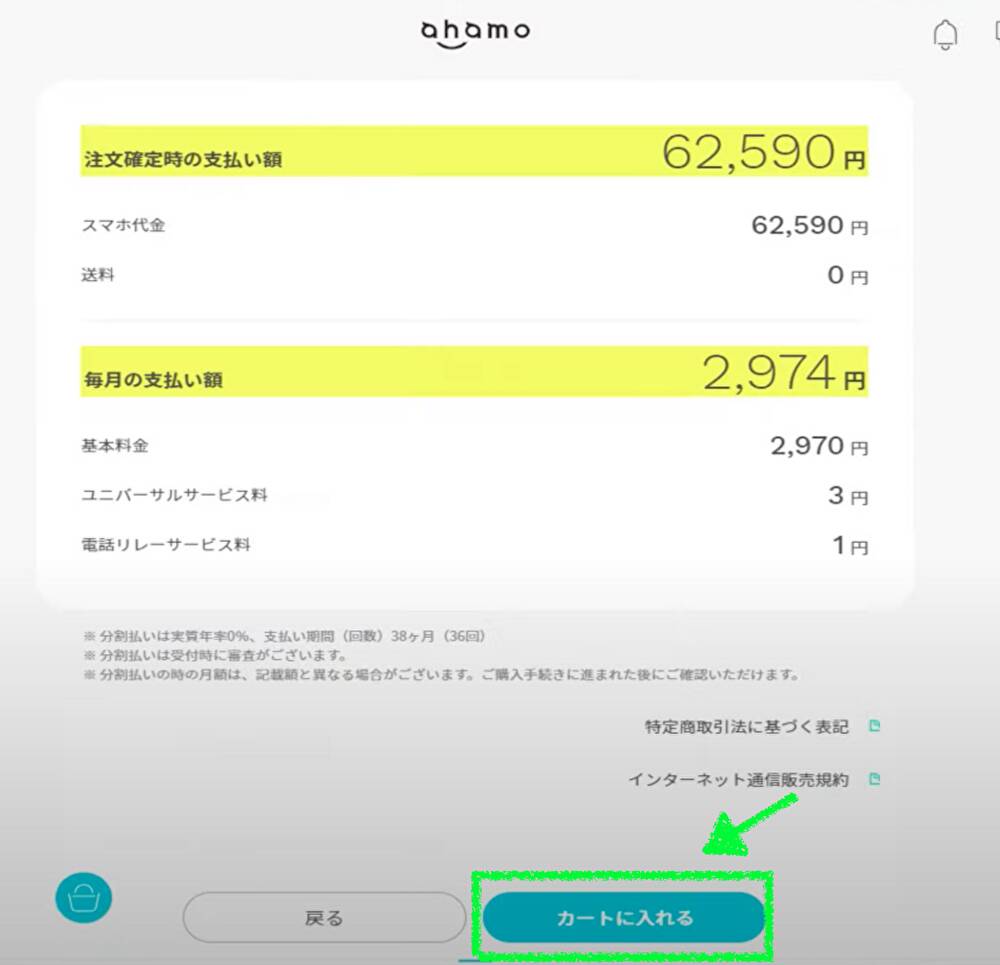
アクセサリが出てきます。
必要に応じて購入しましょう。
不要であれば、”購入しない”をクリック。

カートの中身を確認し、支払いに進みます。
dアカウントへログインをすると注文の手続きの画面になります。
受け取り設定を実施し、”次へ”をクリック。

クレジット支払い設定などをして購入が完了です。
購入後に確認のメールが届きます。
スマホ端末が届いたら、付属の説明書を参考に初期設定などをして機種変更完了です。
SIMカードの差し替え方法
スマホ端末が届いたら、SIMカードを差し替えて設定をします。
SIMカードの差し替えを実施したことが無い方も多いと思いますのでご紹介していきます。
iPhoneとAndroidのSIMカードの差し替えの違い
SIMカードの差し替えは非常に簡単です。
微妙にiPhoneとAndroidではSIMカードの差し替え方が違うので機種ごとにご紹介します。
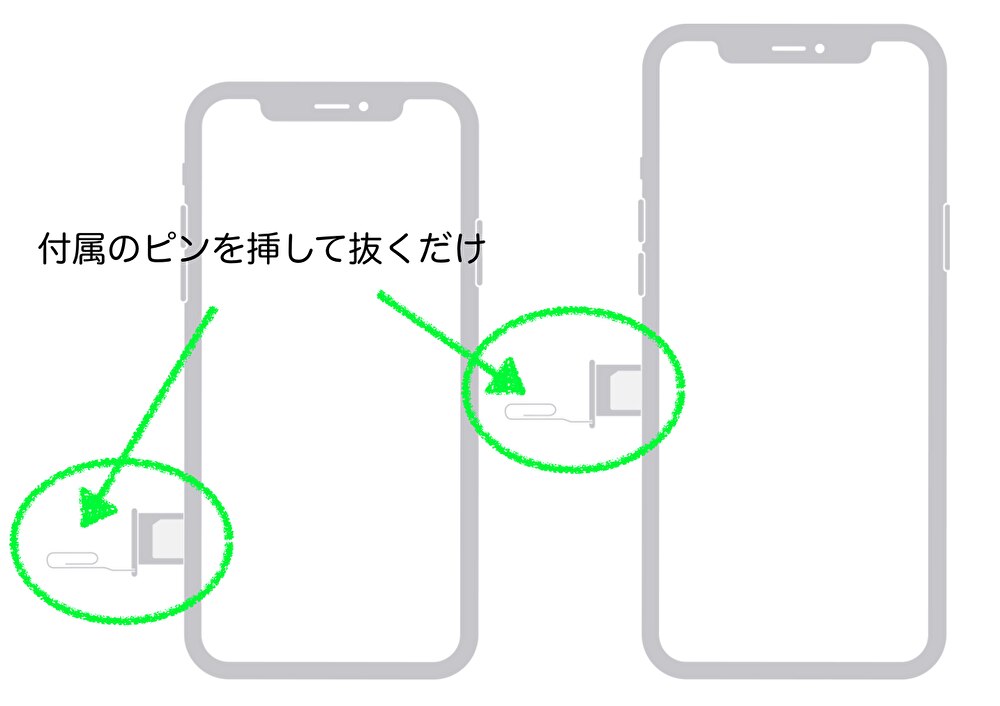
『iPhone13の場合』
本体左側面にSIMトレイがあります。
付属のピンを穴に差し込んでSIMトレイを抜き取ります。
後はトレイの上にSIMカードを載せて差し込んで完了です。
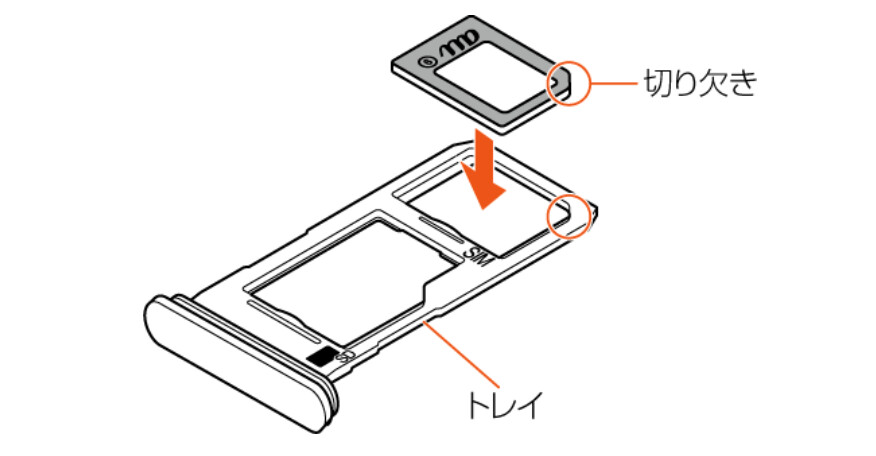
『Xperia 1 ll SO-51Aの場合』
左側面上部にSIMトレイがあります。
溝に爪を引っ掛けて引き出します。
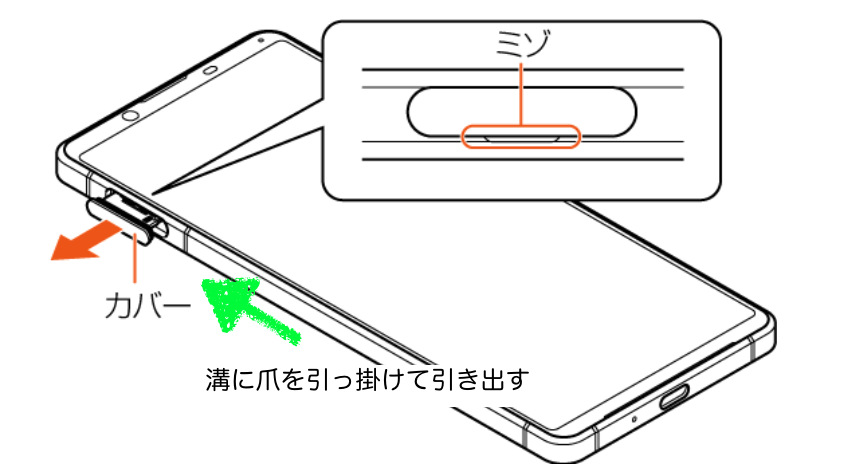
SIMカードのIC(金属部分)を下にしてトレイにはめ込みます。
後はトレイを差し込んで完了です。
『Galaxy S20 5G SC-51Aの場合』
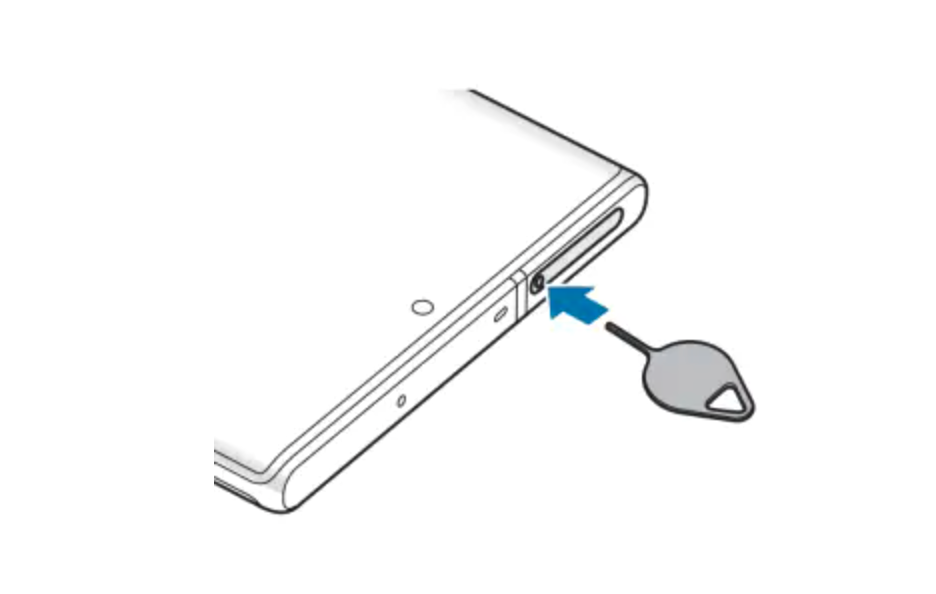
本体上部にSIMトレイがあります。
付属のピンを穴に差し込んでSIMトレイを抜き取ります。
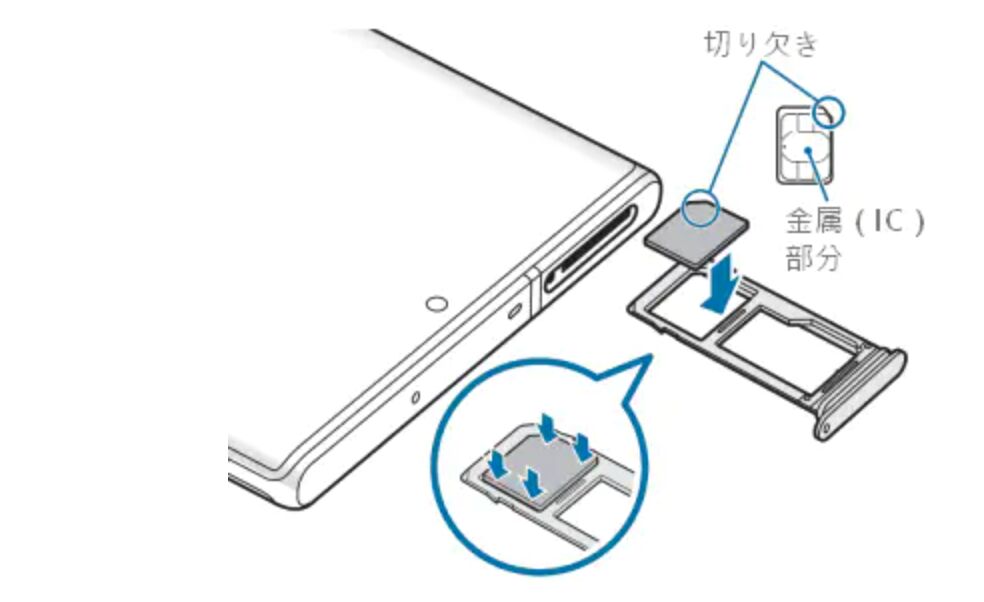
SIMカードのIC(金属部分)を下にしてトレイにはめ込みます。
後はトレイを差し込んで完了です。
『Galaxy A22 5G SC-56Bの場合』
左側面上部にSIMトレイがあります。
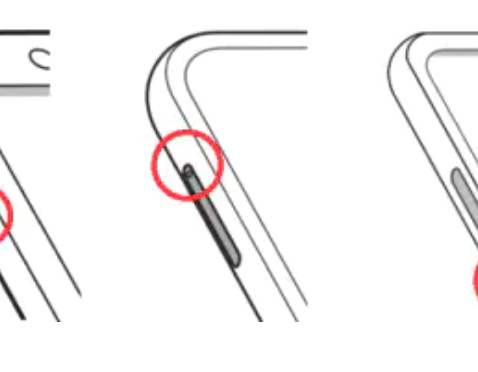
付属のピンを穴に差し込んでSIMトレイを抜き取ります。
SIMカードのIC(金属部分)を下にしてトレイにはめ込みます。
後はトレイを差し込んで完了です。
まとめ
いかがでしたでしょうか。
未成年者がアハモで機種変更をする方法をご紹介しました。
上手く機種変更が完了できましたら幸いです。
ahamoは申し込みからサポートまでオンラインで受け付けるプランなので分かりにくい点もありますよね。
最後までご覧いただきありがとうございました!
ahamo(アハモ)申し込みする方は