こんにちは!
「未成年者にアハモを使わせる為に、利用者登録を実施したいけどやり方が分からない!」
といった方に向けて、図解を使って分かりやすく手順を纏めましたので御覧ください!
ahamo(アハモ)申し込みする方は
ahamo(アハモ)公式サイトはこちら〉
目次
ahamoで未成年者を利用者登録する方法
流れとしては、
【STEP1】my docomoで設定変更
【STEP2】郵送されてきた申込書類を記入し、本人確認書類のコピーと一緒に返送
2ステップで完了です。
少し手間はかかりますが簡単に出来てしまいます!
それでは未成年者を利用者登録する手順を見ていきましょう。
事前に用意するもの
事前に用意するのは下記の1点だけで大丈夫です!
利用者(未成年者)の本人確認書類のコピー
運転免許証・健康保険証・住民票・学生証などです。
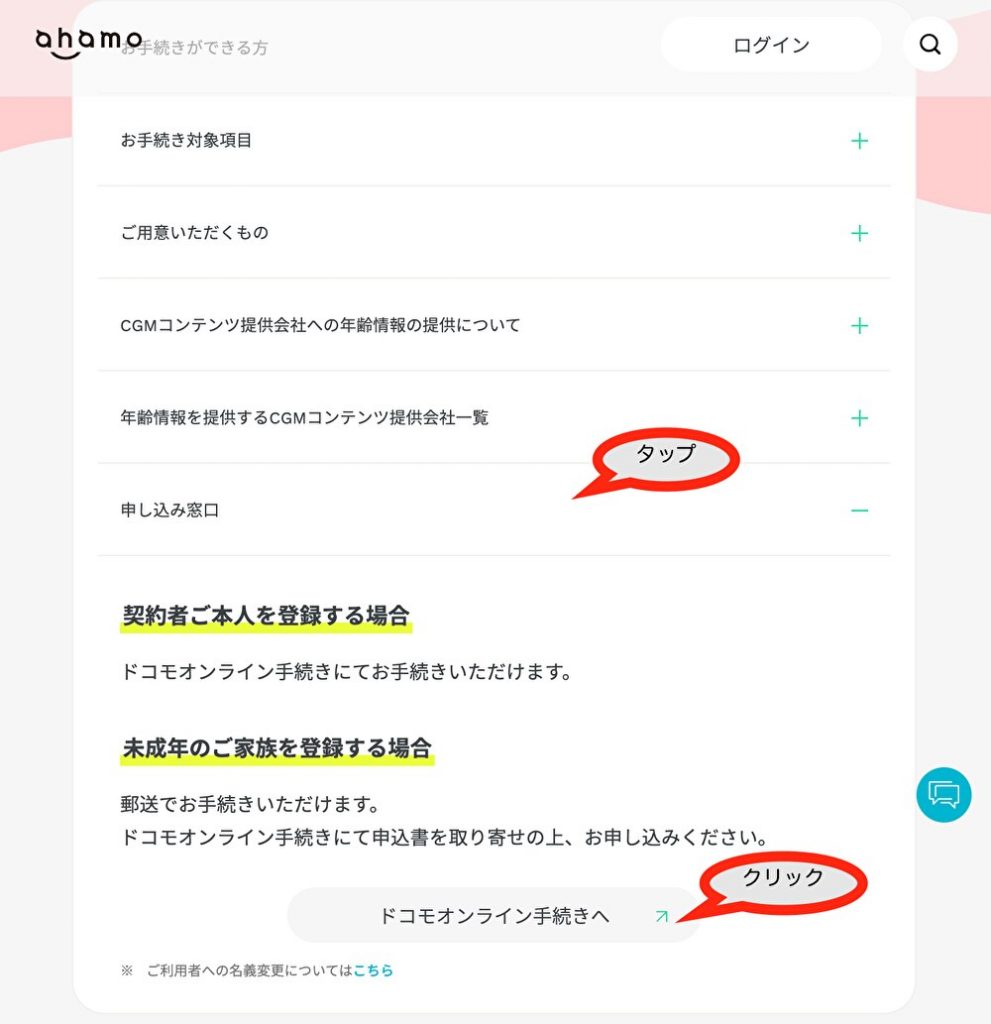
my docomoで利用者登録する手順
⬇
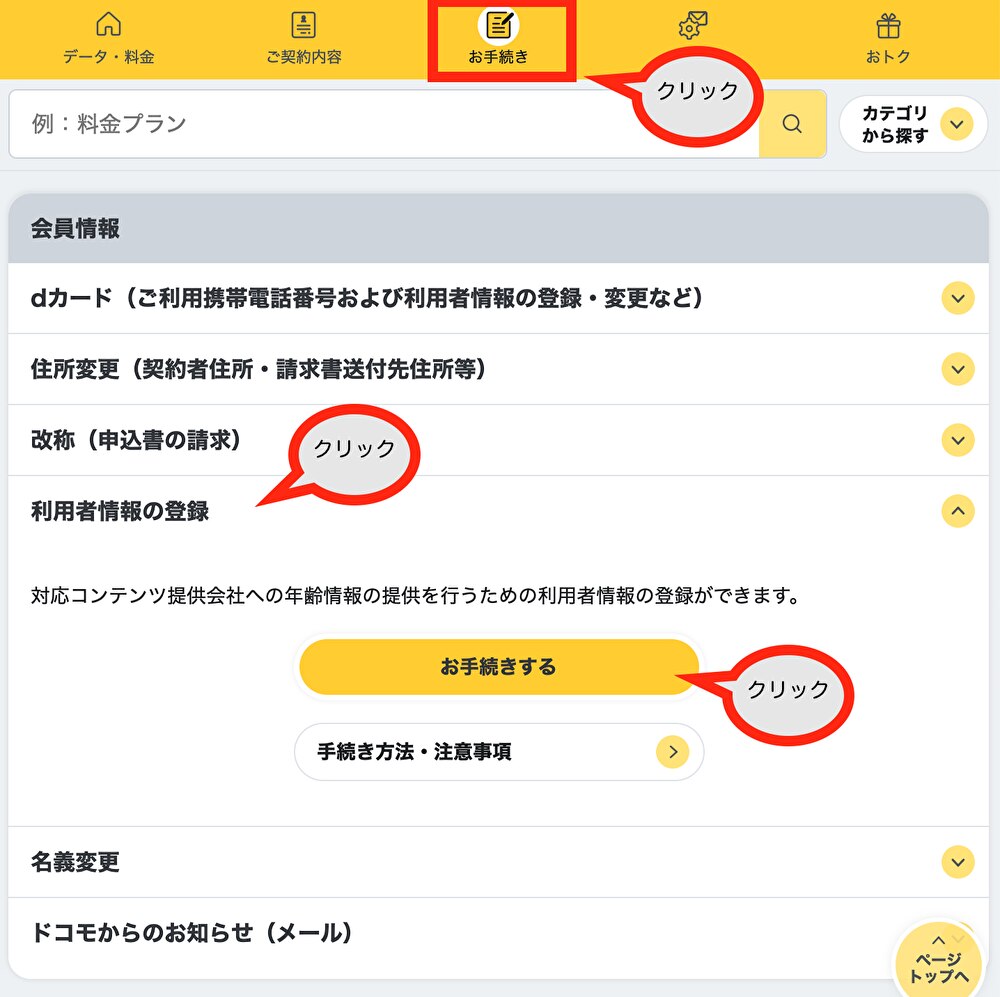
ログインできたら、ページ上部の”お手続き”をクリックします。
ページ中部の会員情報欄にある”利用者情報の登録”を選択して、”お手続きする”をクリックします。
⬇
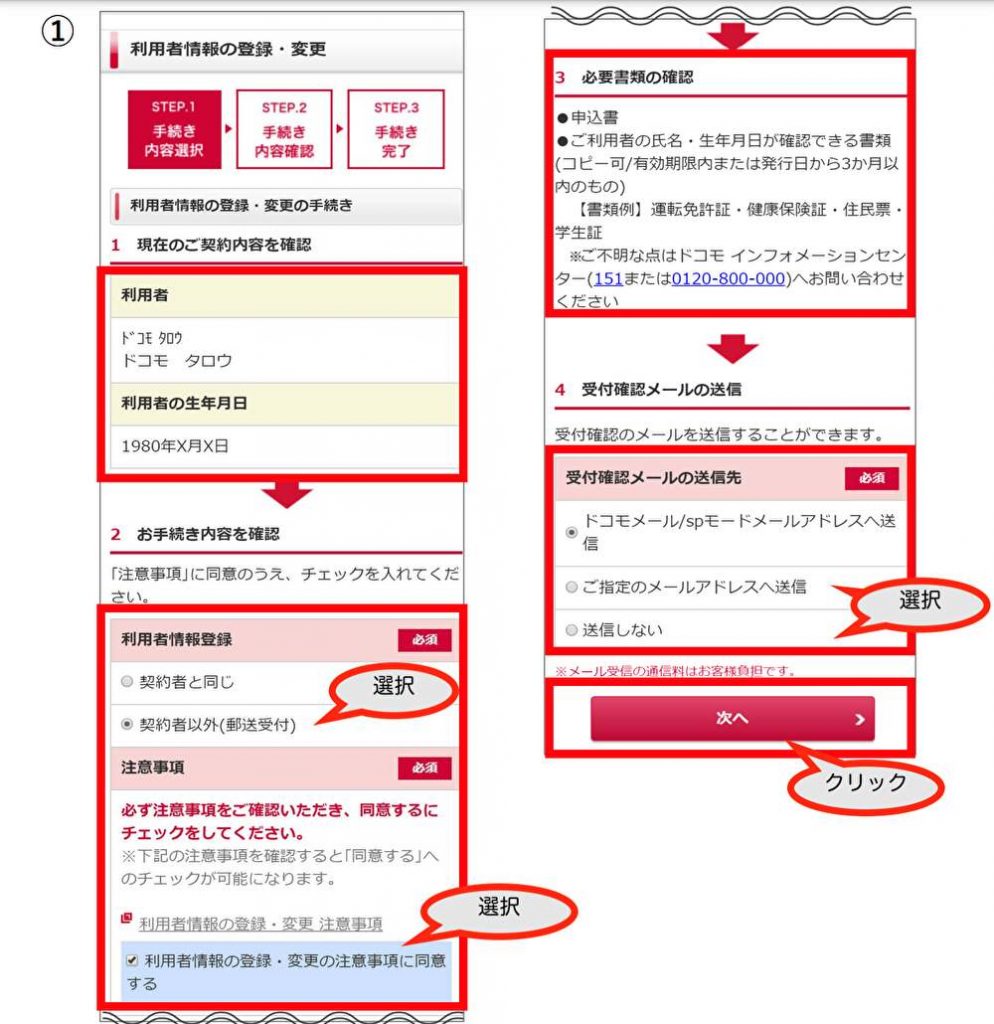
利用者情報登録で”契約者以外(郵送受付)”を選択し、”利用者情報の登録・変更の注意事項に同意する”にチェックをします。
必要書類を確認して、受付確認メールの送信先を選択します。
ahamoの場合ドコモメールが無いので、Gmailなどのフリーメールに送信するか、送信しないにチェックを付けます。
最後に”次へ”をクリックします。
⬇
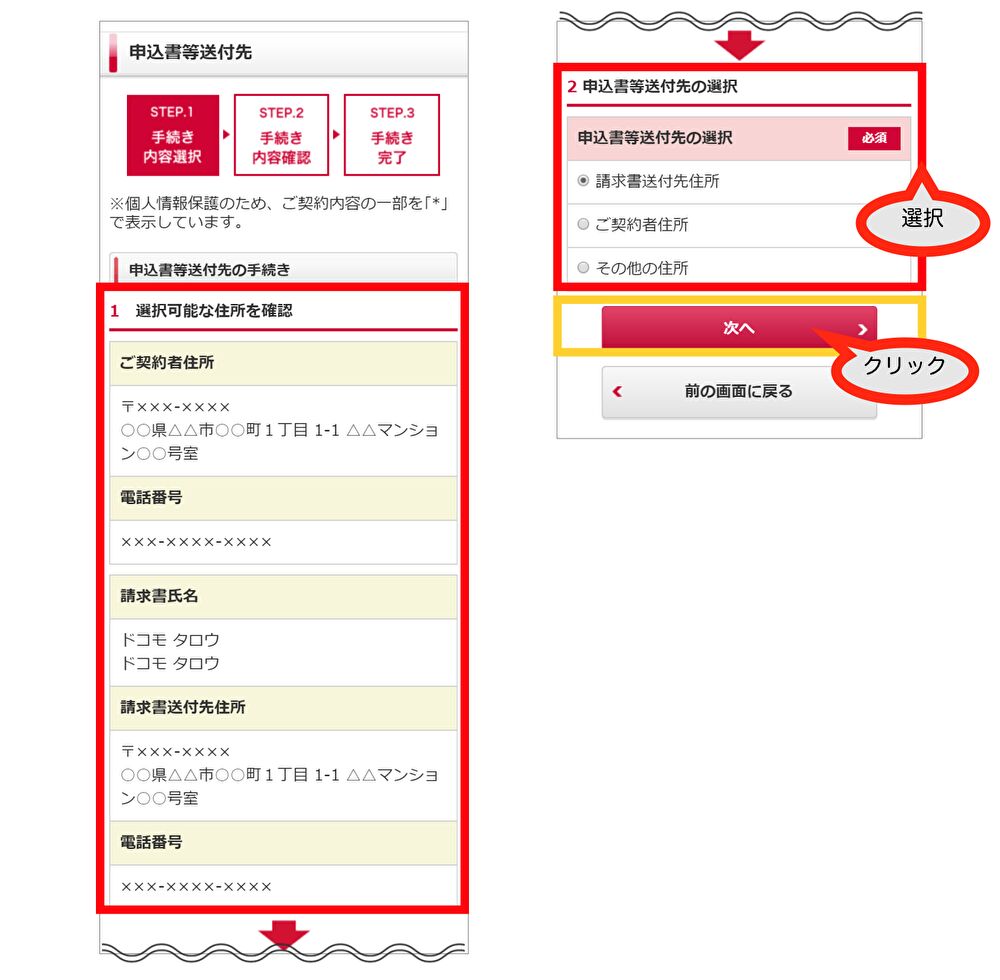
住所を確認し、申込書等送付先を選択し、”次へ”をクリックします。
⬇
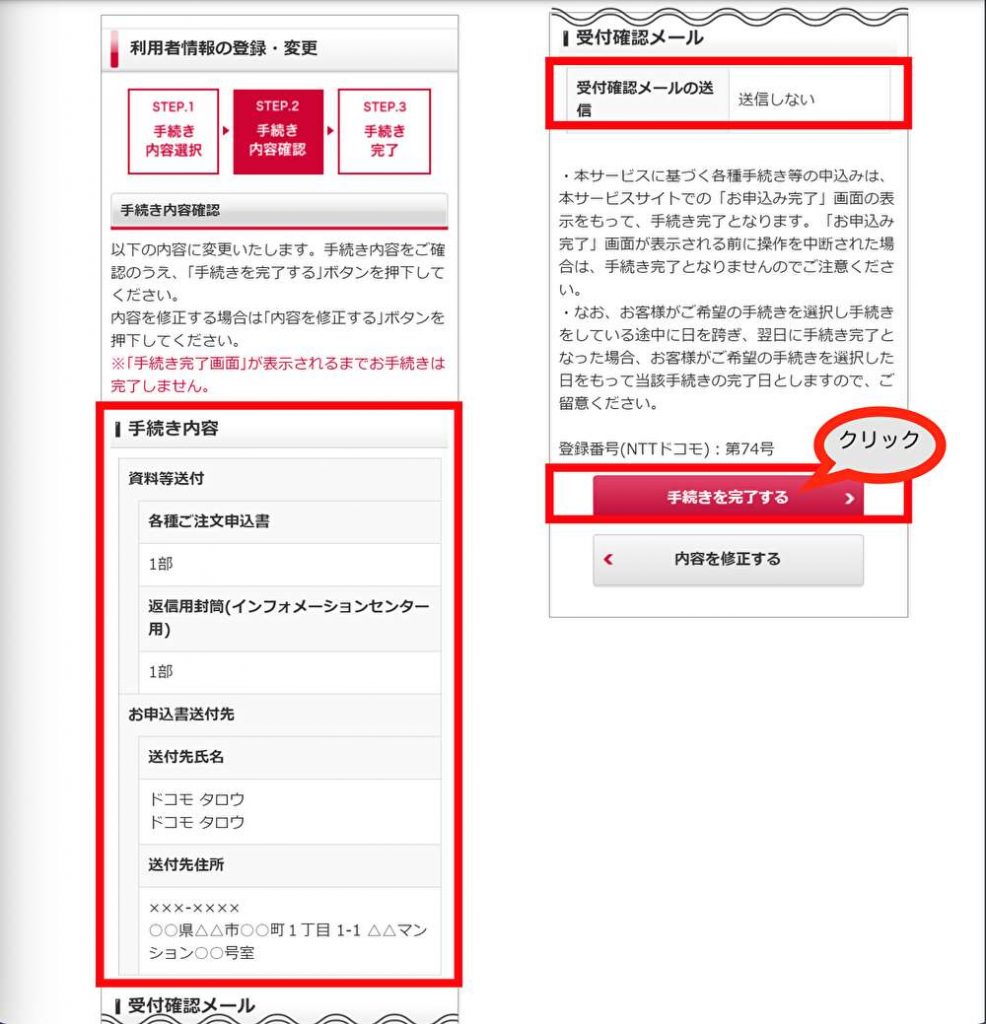
手続内容と受付確認メールの送信を確認し、”手続きを完了する”をクリックします。
以上で手続きは完了です。
あとは郵送で送られてきた申込書類を記入して、本人確認書類のコピーと一緒に返送をすれば終わりです。
\申し込み完了/
おつかれさまでした!
まとめ
お疲れさまでした。
うまく利用者変更は出来ましたでしょうか?
ahamoは申し込みからサポートまでオンラインで受け付けるプランなので分かりにくい点もありますよね。
少し手間ではありましたが、これで未成年者がahamoを利用する手順として完了となります!
最後までご覧いただきありがとうございました!
ahamo(アハモ)申し込みする方は