
MacOS起動時に勝手にマップやミュージック等のアプリが立ち上がり困っている方多いのではないでしょうか。
どうやらMacOSのバグであり、根本的には解消されるのを待つしかなさそうです。
しかしユーザー側で防ぐ方法もありますのでご紹介します。
目次
1.まずはじめに確認
ログイン項目の確認
初めにアプリが自動で起動する設定になっていないか確認します。
システム環境設定 〉 ユーザーとグループ 〉「ログイン項目」のタブ
でログイン項目を確認します。
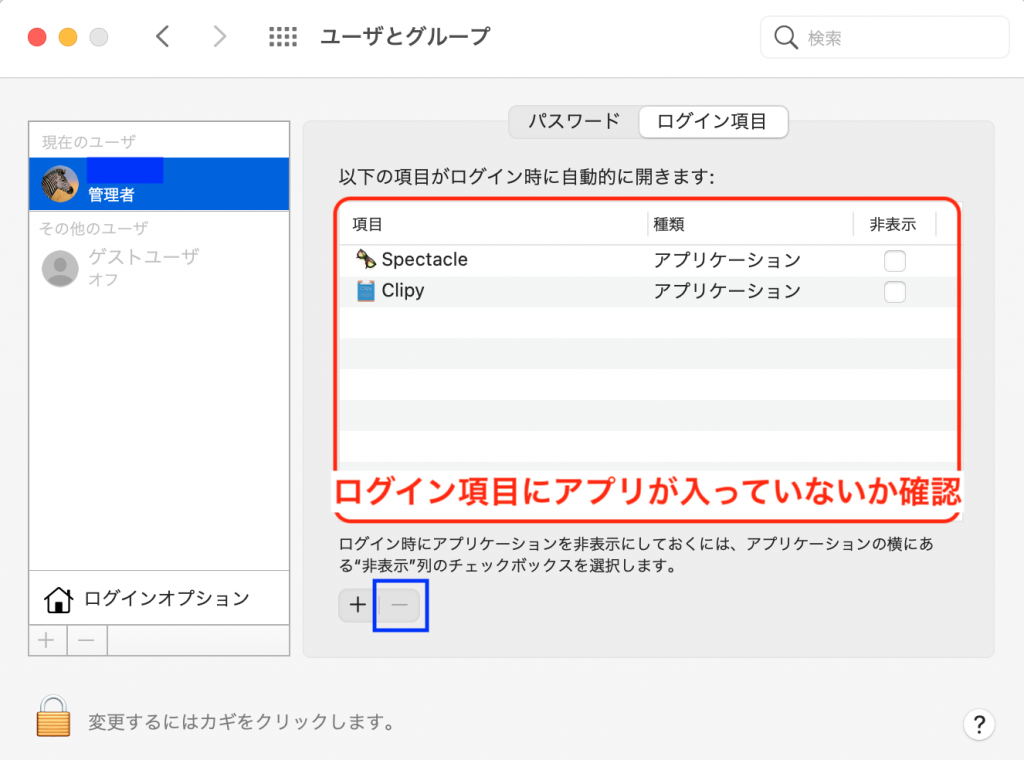
ここに自動的に立ち上がってくるアプリがあれば削除することで解消します。
削除するには対象のアプリをクリックし、青枠の「ー」をクリックで削除できます。
一般設定確認
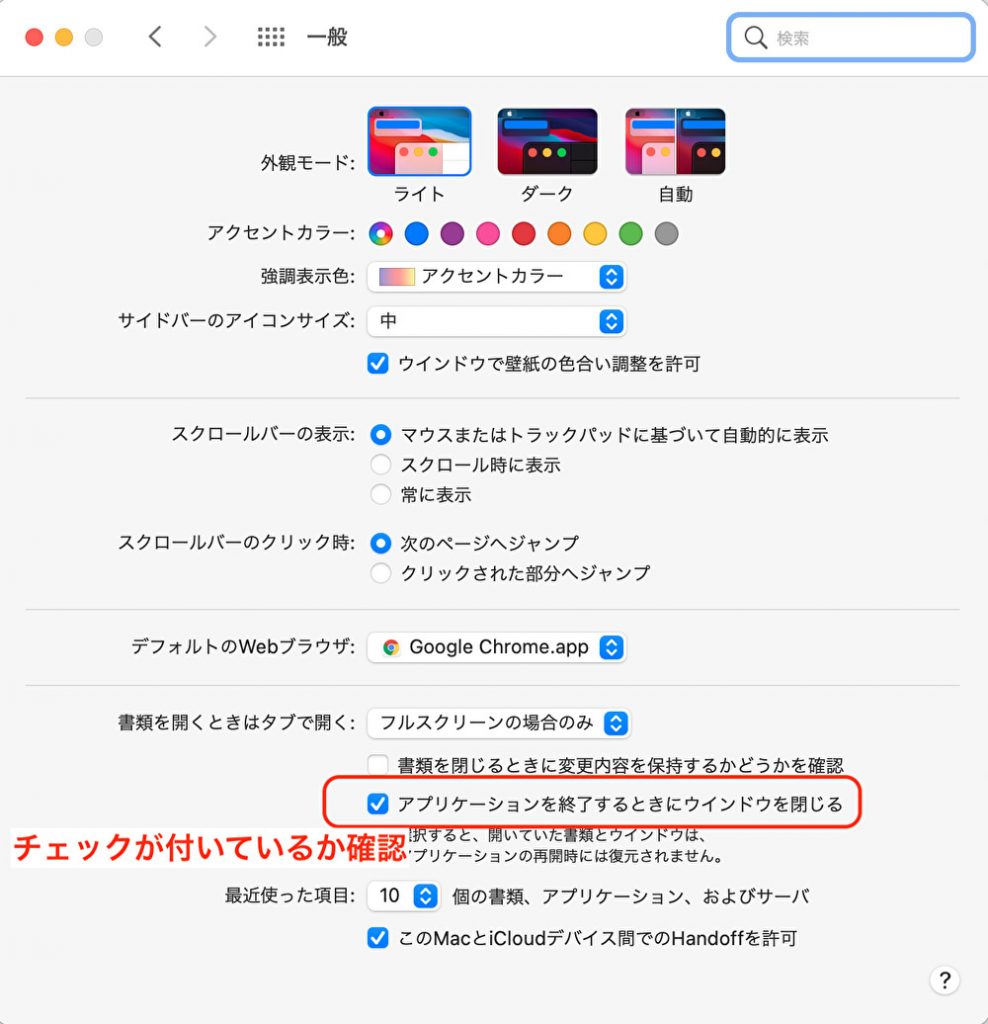
システム環境設定 〉 一般 〉 「アプリケーションを終了するときにウインドウを閉じる」
ここにチェックが入っていない場合に、アプリが自動で立ち上がることがあるのでチェックを入れる。
2.勝手にアプリが立ち上がる対処法
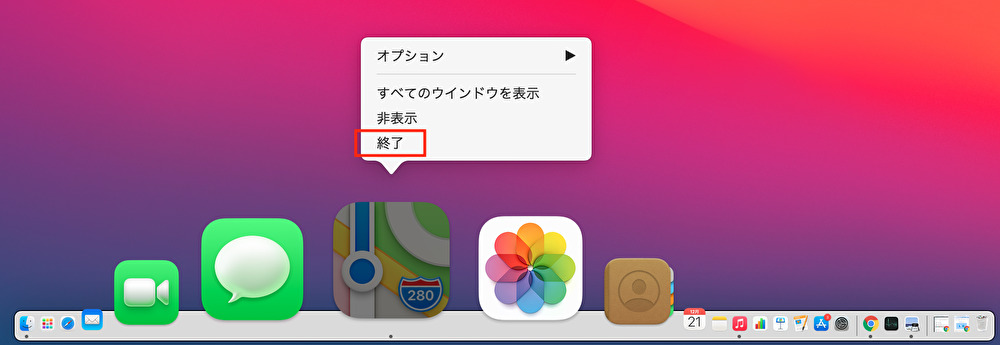
DockやLaunchpadでアプリを終了させる
DockやLaunchpadでアプリの下に「・」と表示されているものは再起動時に立ち上がってきます。赤枠で囲ったアプリの板に「・」があると思います。この状態のアプリを終了することで起動時に勝手にアプリが立ち上がるのを防ぎます。

対象のアプリの上でクリックメニューを出し、「終了」を選択するだけです。
3.それでも治らない場合
再起動のときやシステム終了の際に少し待つ
Macbookは再起動やシステムの終了の際に終了までに10秒程おいて実施すると良いときもあります。それでも駄目なときは再起動やシステム終了の際に一切操作をせずにカウントが0になるまで待って終了させてみます。
4.まとめ
以上、”MacBook 起動時に勝手にアプリが立ち上がる対処法について”ご紹介させていただきました。本当に簡単な一時対応的なことですがこれで解消されれば幸いです。ご覧いただきありがとうございました。