「子供のスマホを新規でアハモに契約したい!」
「親の名義じゃないとダメ?」
「オンライン申し込みで失敗しない…?」
こんな不安を持っていませんか?
結論から言うと、
未成年(18歳未満)でも
ahamoを問題なく使うことができます。
この記事では、
・未成年がahamoを契約する方法
・申し込み時につまずきやすいポイント
・失敗せずに申し込むコツ
を、実際の画面を使って分かりやすく解説します。
目次
未成年でもahamoは契約できる?【結論】
結論
未成年本人名義での契約は出来ませんが、親権者名義で契約すればオッケー!
・小学生・中学生・高校生でもOK
・学生向け割引ではなく「通常プラン」
・月30GBで使いすぎの心配が少ない
申し込み条件や必要書類は公式で最新情報を確認しておくと安心です。▶︎失敗しないahamo公式申し込みページはこちら
未成年がahamoを申し込む際に必要なもの
申し込み前に、以下を準備しておくとスムーズです。
ここで失敗すると審査に落ちやすいので注意してください。
18歳未満の未成年者の場合
親権者と未成年者が用意するものがあります。
・親権者の本人確認書類
・クレジットカードor銀行口座
・未成年者のdアカウント
dアカウントは未成年者のものを用意しましょう。
18歳以上の場合
18歳以上の方の名義で契約出来ます。
・本人確認書類(子ども)
・クレジットカードor銀行口座
・本人(子ども)のdアカウント
子ども名義がイヤなら?
子ども名義で契約したくない場合でも、親名義で契約可能です。
その場合は、もう一つ親のdアカウントを事前に作っておきましょう。
実際のイメージ
•契約者:親
•dアカウント:親
•利用者:子ども
名義人の本人確認書類を1つ用意します。
①運転免許証
②マイナンバーカード
③住民基本台帳カード(顔写真があるもの)
④健康保険証+補助書類
⑤障害者手帳
⑥療育手帳
⑦運転履歴証明
⑧在留カード+外国発行パスポート
④の補助書類は、『住民票』か『公共料金領収書』のいずれかです。
ちなみに学生証は不可です。
18歳未満でも未成年者のdアカウントが必要になります。
注意点は1つのdアカウントでアハモ回線は1つまでしか持てないことです。
同一名義人(親権者)で複数契約する場合でも、
子供のdアカウントは新規で作成する必要があります。
dアカウントはアハモの申し込み途中で作成する事も出来ますが、
予め子供のdアカウントを作成しておくのが無難です。
スマホ端末についても手続きの中で新たに購入することも出来ますので事前に準備しなくてもOKです。
未成年のahamo申し込みでよくある失敗例
・dアカウントが未成年名義のまま
・本人確認書類の不備
・対応していないスマホを使っている
です。
そして特にある失敗は、
・申し込み手順のミス
です。
この記事通りにやれば避けられますので、順番に確認していきましょう!
ahamoを未成年が使うまでの申し込み手順【図解】
新規でアハモに申し込みする手順は以下の通りです。
申し込み手順
①オンラインでahamoに申し込みする
②my docomoで未成年者を利用者登録する
たった2ステップで完了します!
ちなみに、未成年者がMNPやドコモから乗り換えする場合は、以下の記事をご覧ください!
【図解】未成年者が他社からアハモにMNPする方法を徹底解説!
【図解】未成年者がドコモからアハモに乗り換える方法を徹底解説!
この記事同様に図解で解説していますので、順番に実施すればアハモに契約出来るように解説しています!
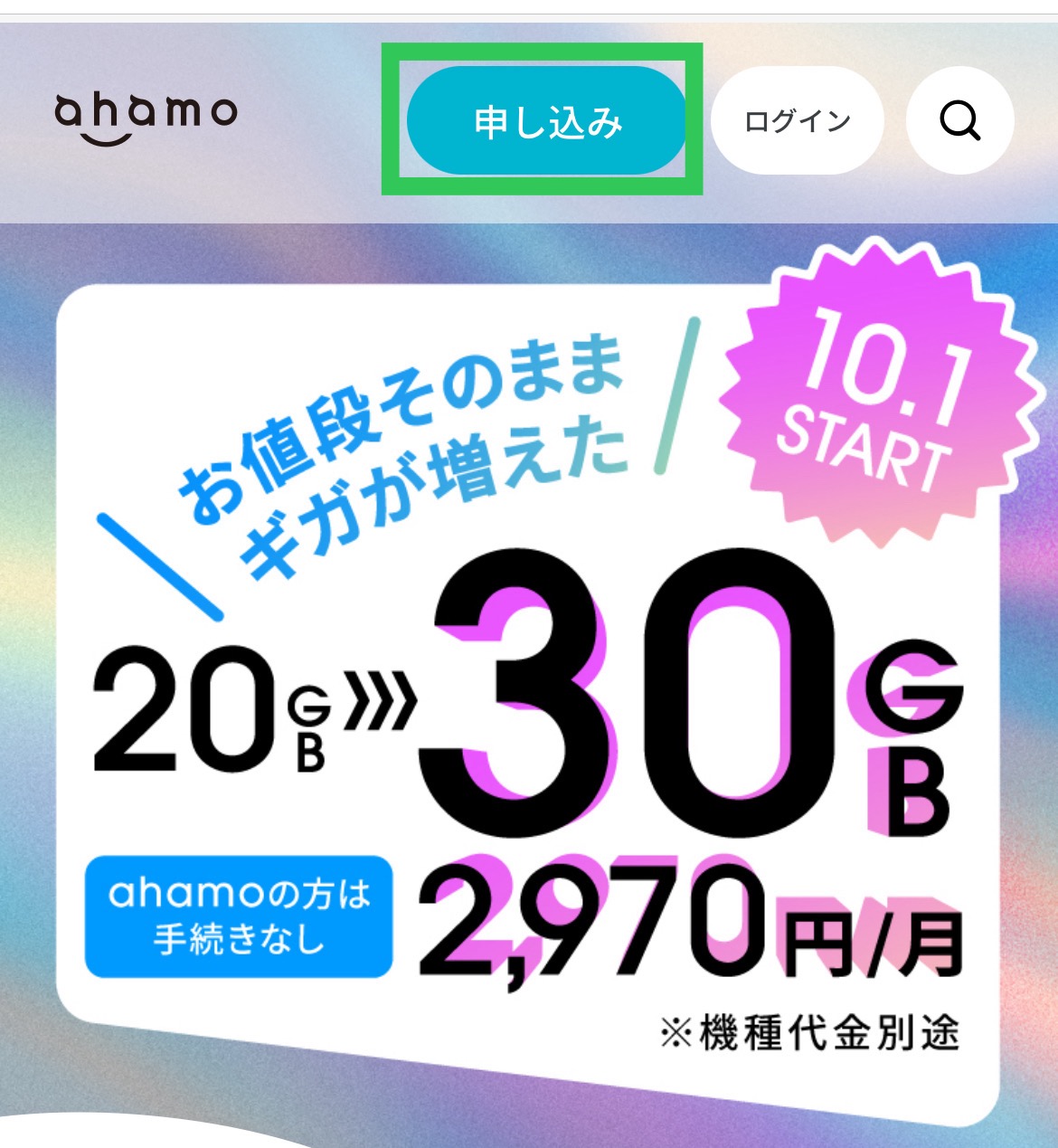
【STEP1】オンラインでahamoに申し込みをする
ここから実際の申し込みの手順を解説していきます。
所要時間は、のんびり実施して10分程度です。
公式サイトを見ながら進めると、入力ミスを防げます。
⬇
【手順2】
スマホも合わせて購入する方は”スマホとSIMをセットで購入”を選択します。
スマホをご自身で用意した場合は”SIMカードで契約”か”eSIMで契約”を選択します。
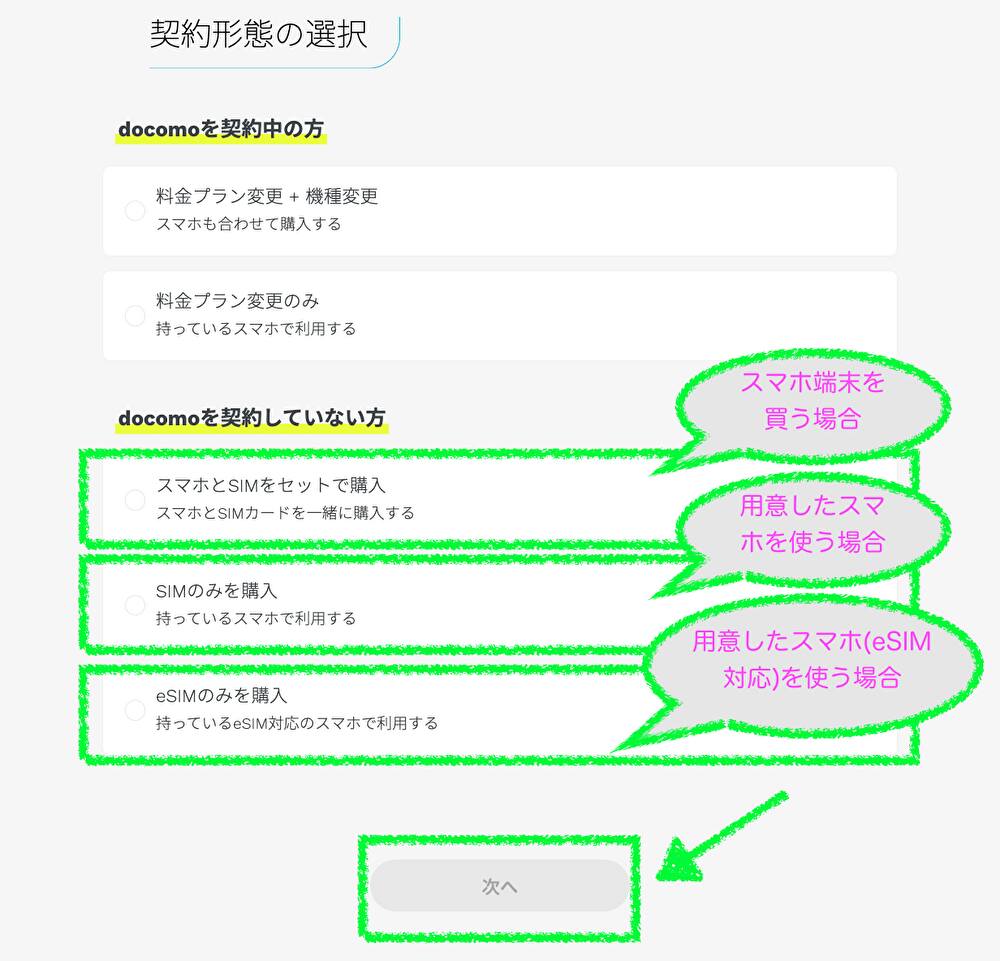
eSIMを選択した方は、eSIM対応のスマホでないと契約出来ないので注意してください。
⬇
【手順3】
”新規契約”をクリックします。
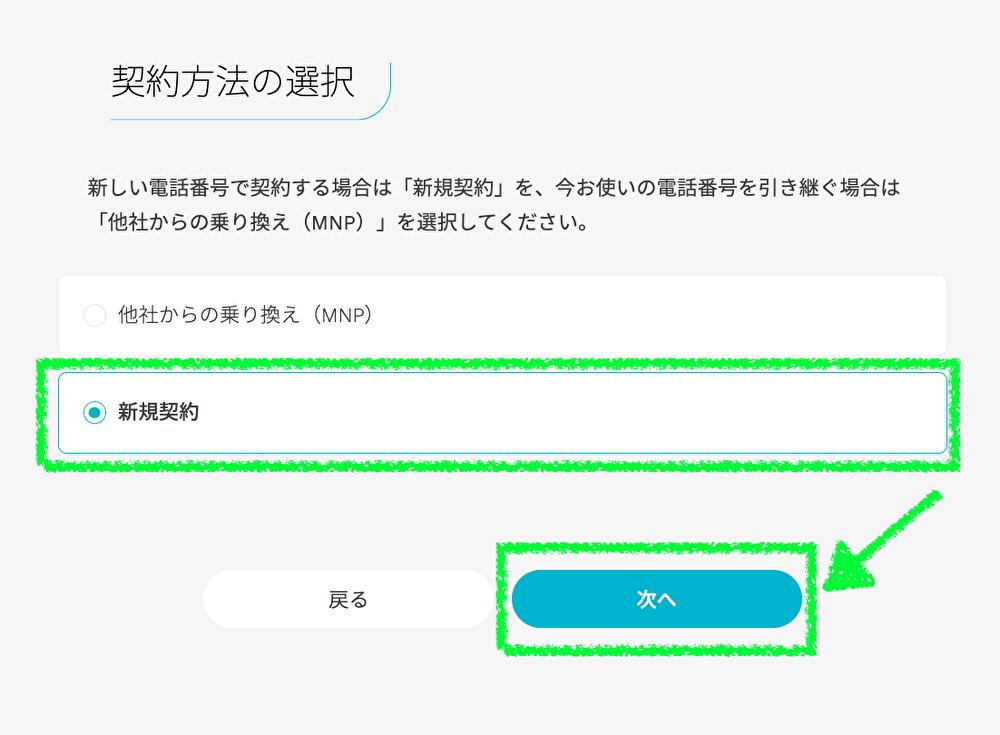
⬇
【手順4】
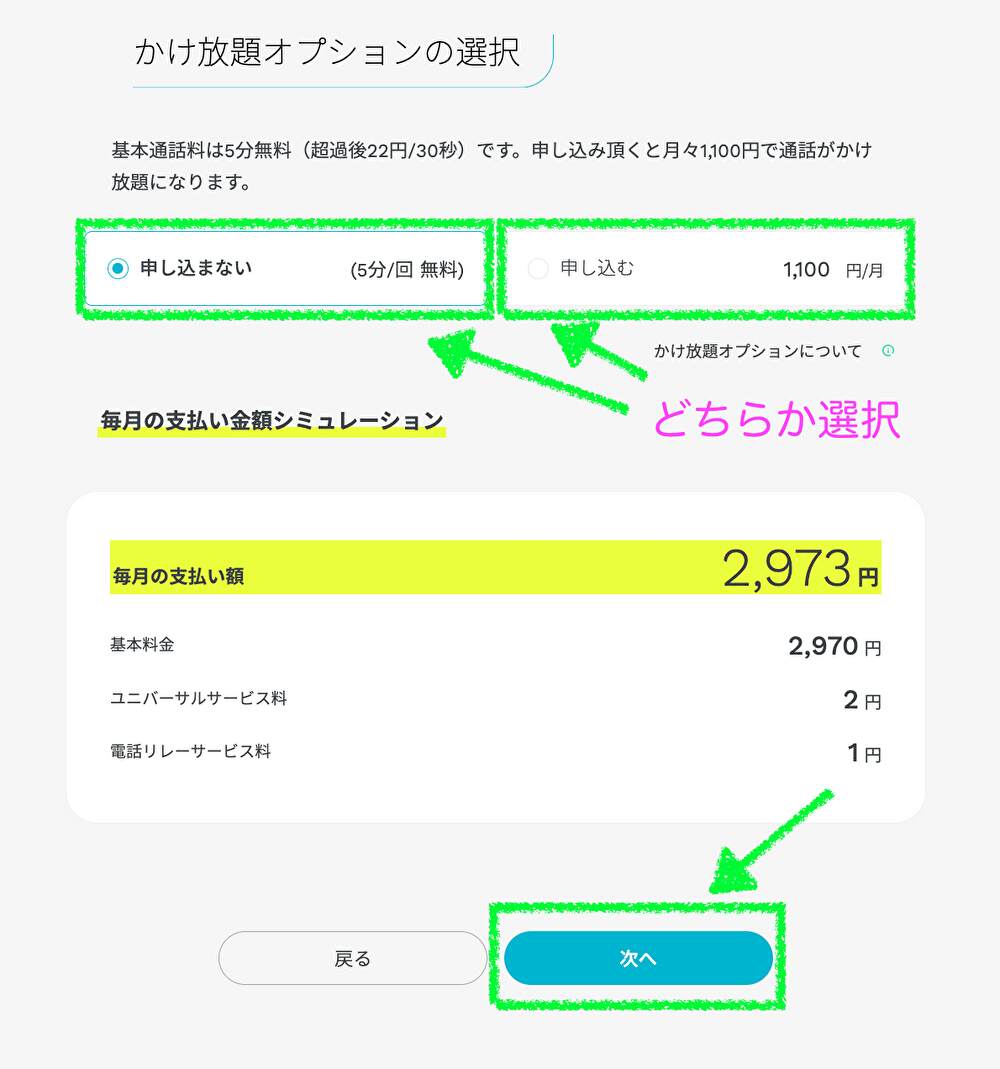
かけ放題オプションを付けるか選択し“次へ”をクリックします。
⬇
【手順5】
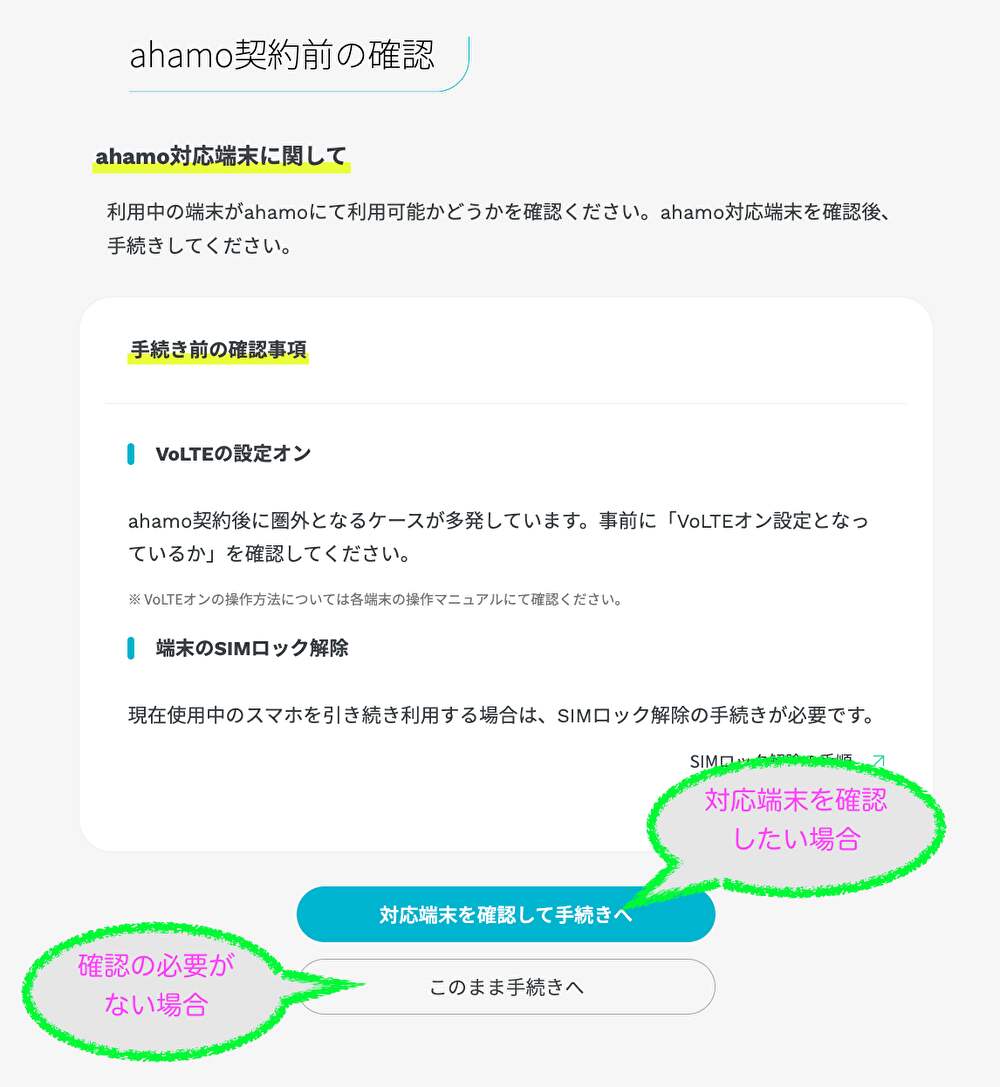
ご自身でスマホ端末を用意した場合は、
”対応端末を確認して手続きへ”で対応端末を確認することが出来ます。
問題なければ”このまま手続きへ”をクリックします。
⬇
【手順6】
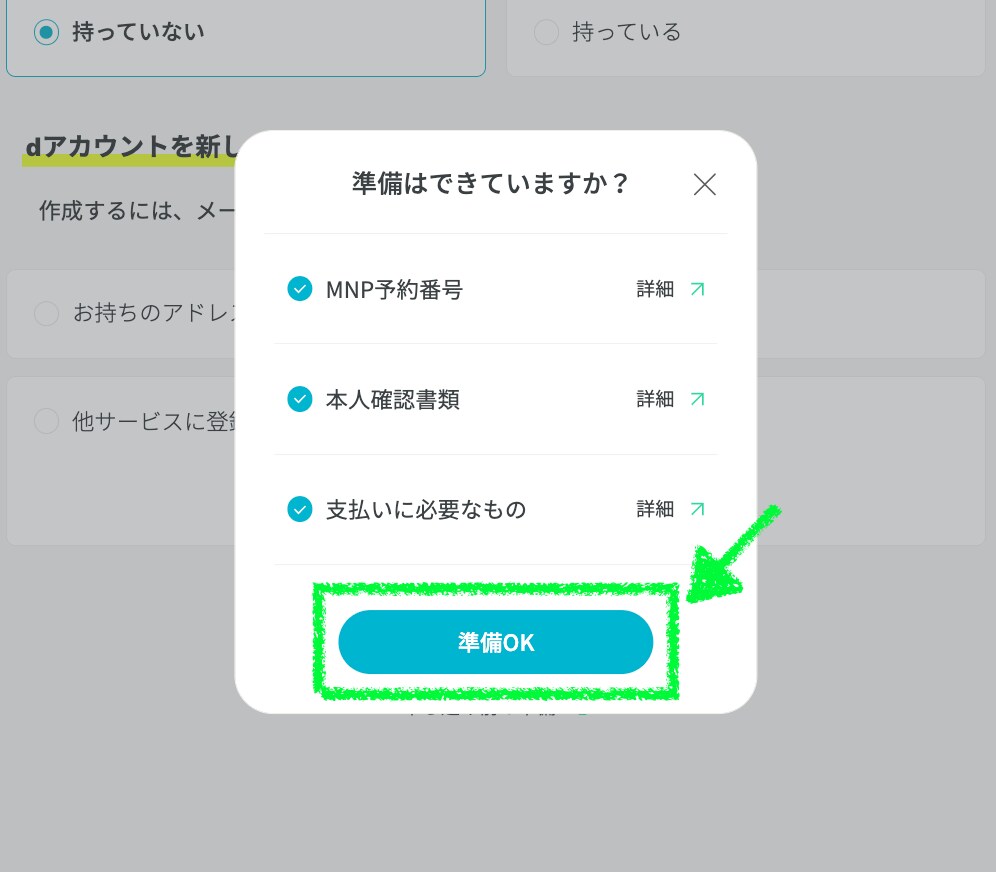
”準備OK”をクリックします。
⬇
【手順7】
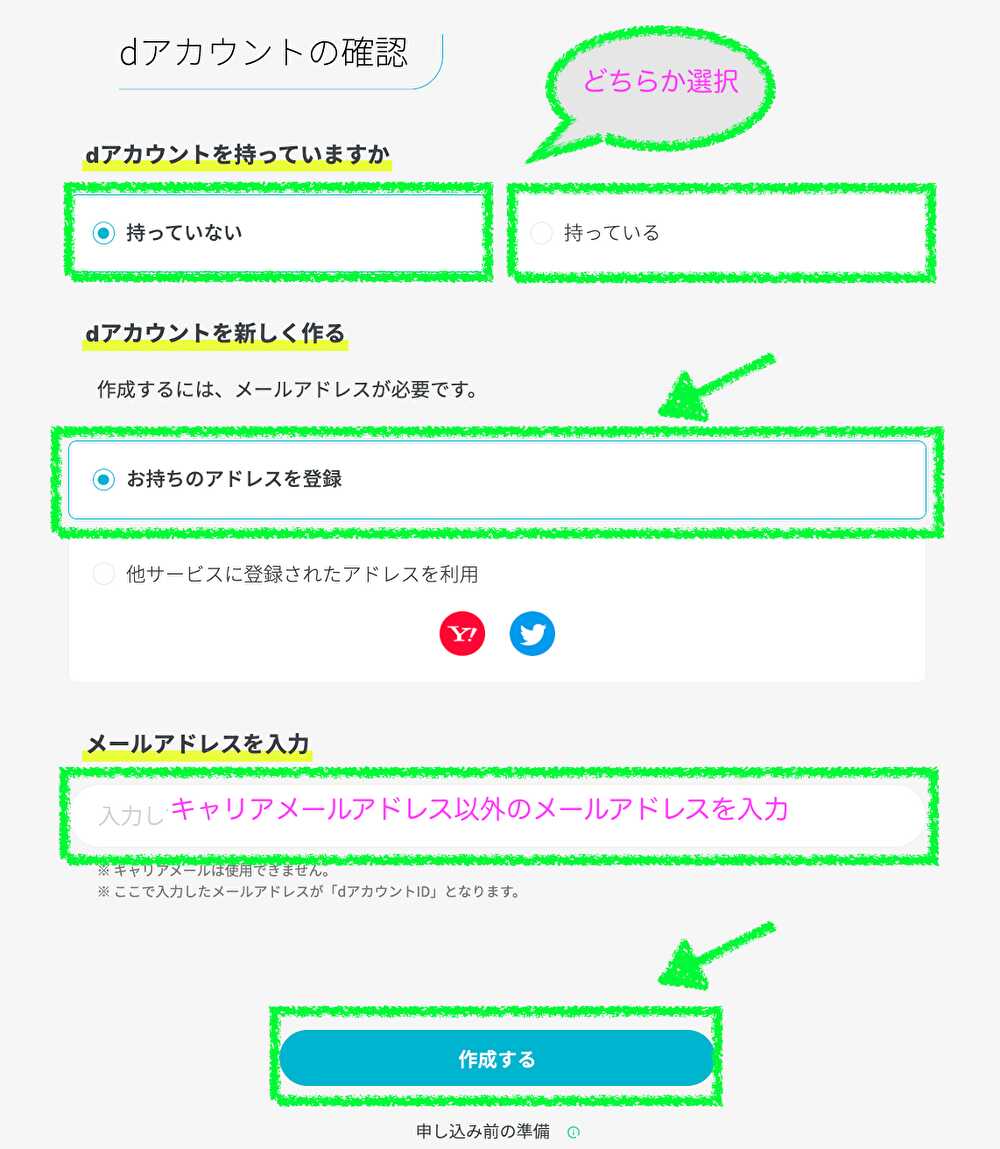
dアカウントを持っていない場合は、”持っていない”を選択してdアカウントを作成します。
次に”お持ちのアドレスを登録”を選択し、
キャリアメールアドレス(@docomo,ne,jp等)以外のメールアドレスを入力し、
”作成する”をクリックします。
dアカウントをお持ちの場合は、”持っている”を選択し”次へ”をクリックし、dアカウントへログインしてください。
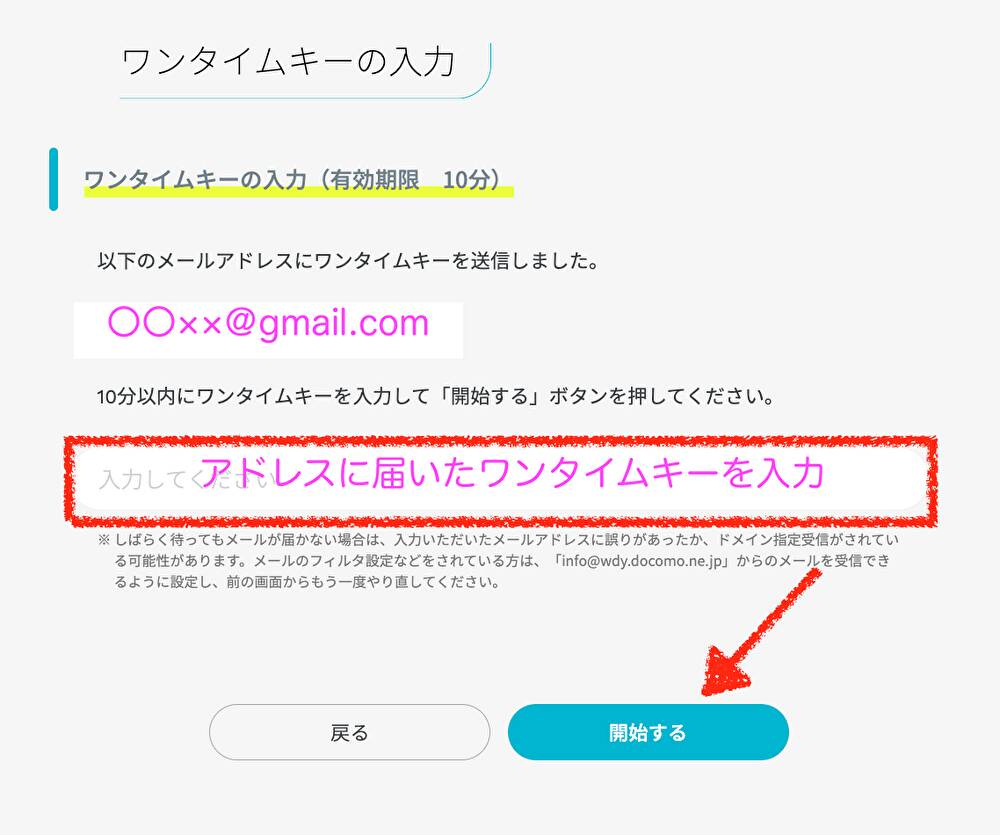
登録したメールアドレスにワンタイムキーが送信されます。
ワンタイムキーを入力し、”開始する”をクリックします。
⬇
【手順8】
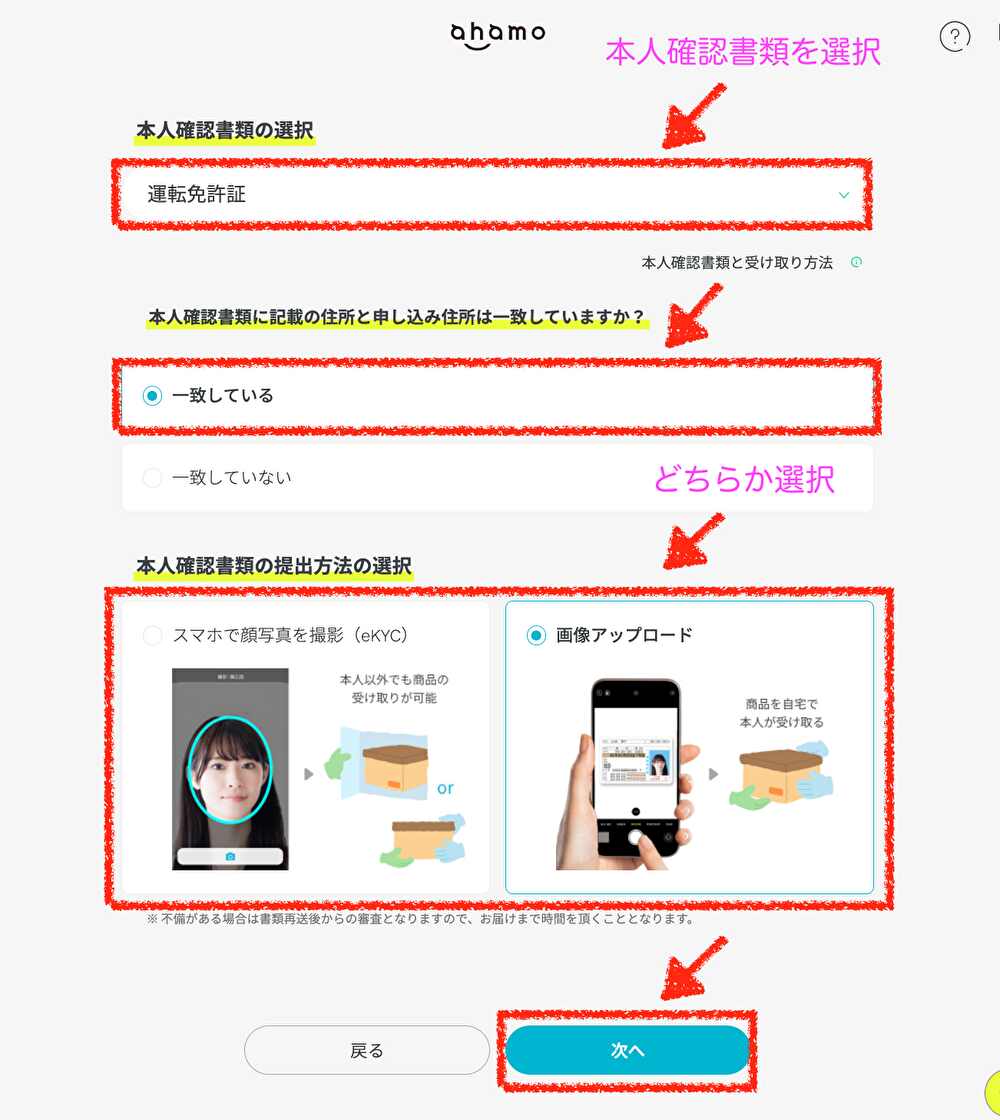
本人確認書類の選択とSIMカード等の商品の受け取り方法の選択をします。
”本人確認書類の選択”をクリックし、ご自身が用意した確認書類を選びます。
運転免許証やマイナンバーを選択すると、
”本人確認書類の提出方法の選択”が表示されるので「eKYC」か「画像アップロード」のどちらかを選びます。
一方、健康保険証や住基カード、運転経歴等を選んだ場合は、”次へ”をクリックします。
再確認ですが、ここでアップロードするのは18歳未満なら”親権者”のものになりますので注意してください。
⬇
【手順9】
eKYCと画像アップロードの方法を確認します。
⬇の「eKYCの場合」と「画像アップロードの場合」を参照して下さい。
「本人確認書類」と「本人の写真」をアップロードします。
【手順9−1】
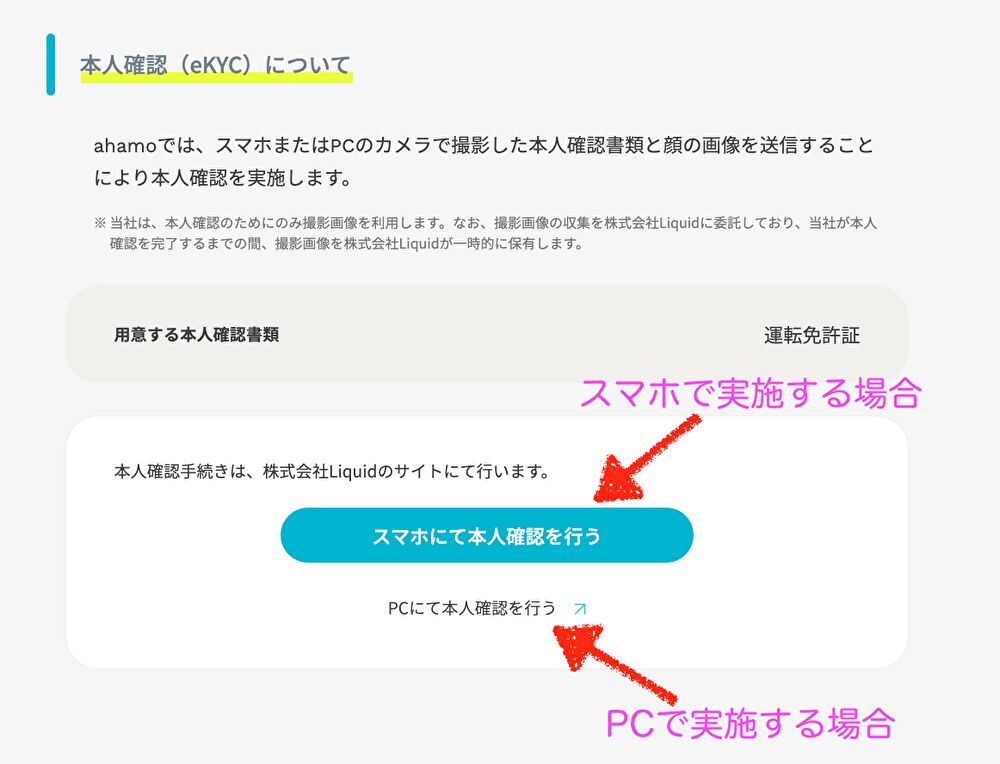
スマホで実施する場合は、
”スマホにて本人確認を行う”をクリックします。
PCで本人確認を行えますが写真撮影を実施するのでPCにカメラがない場合は、スマホで実施することをオススメします。
【手順9−2】
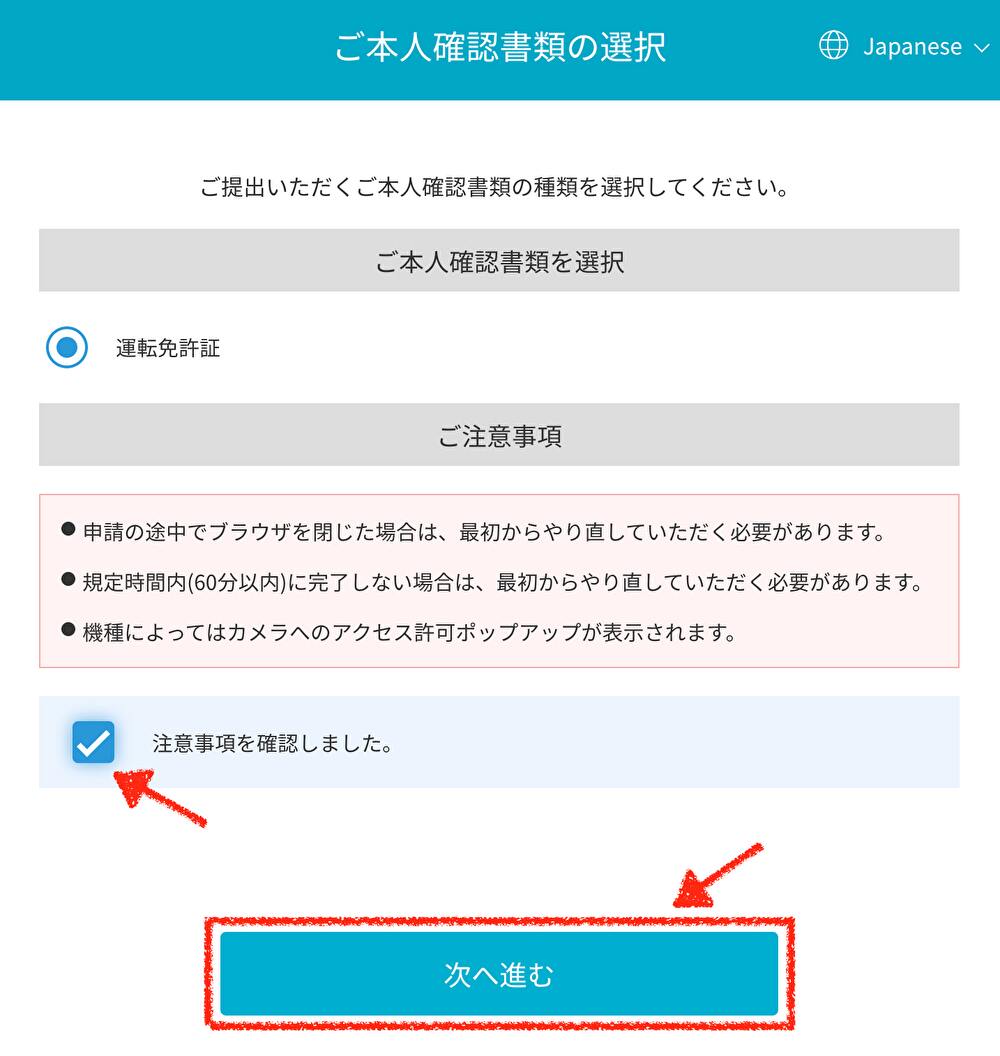
画面が表示されたら、”注意事項を確認しました”をチェックし、”次へ進む”をクリックします。
【手順9−3】
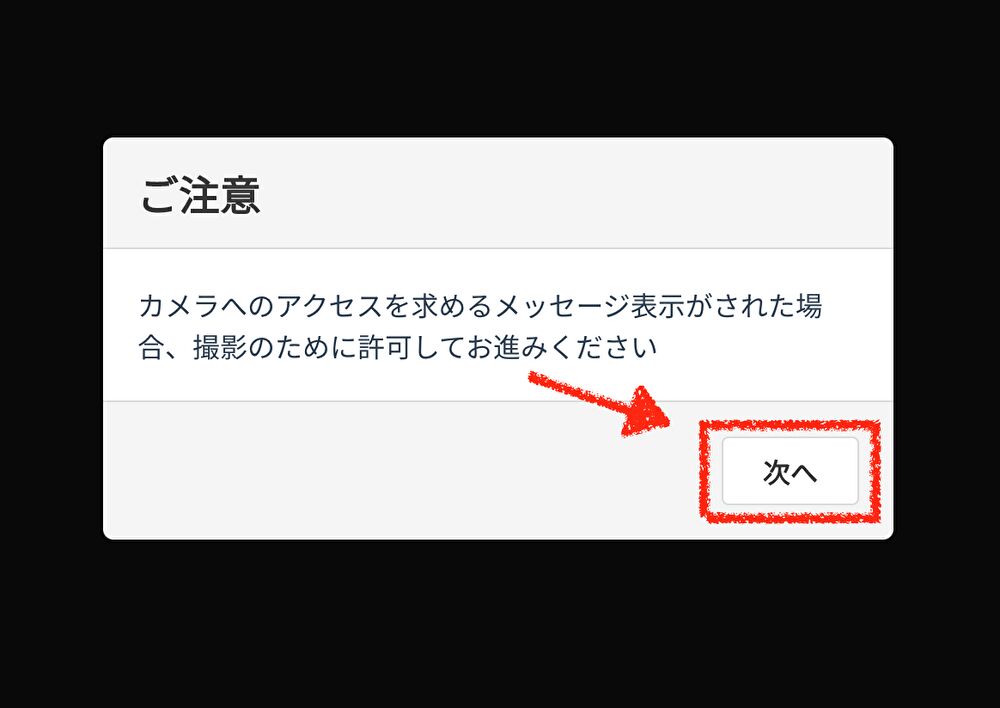
”次へ”をクリックします。
【手順9−4】
”撮影開始”をクリックし、本人確認書類を撮影します。
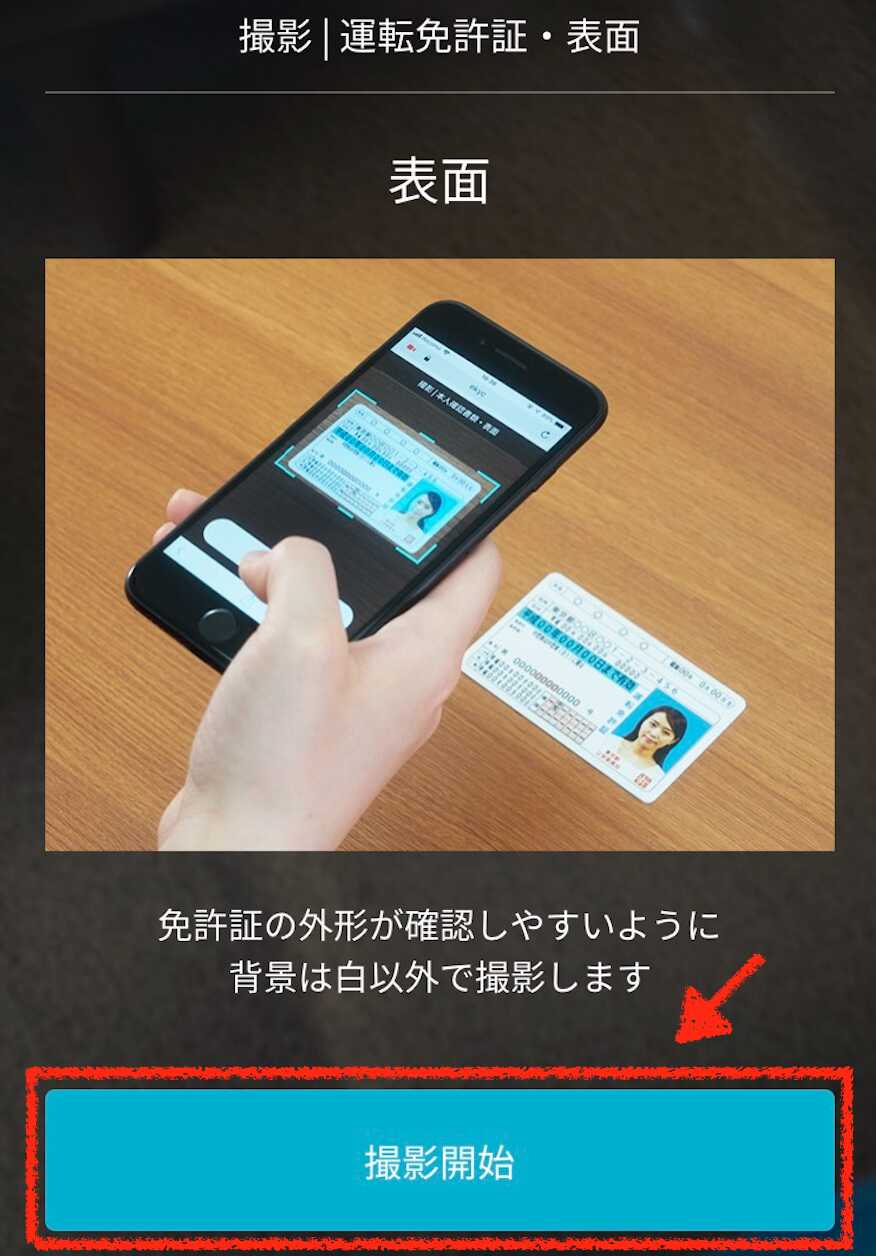
「本人確認書類の写真のみ」アップロードします。商品の受け取りは必ず本人が行う必要があります。
【手順9−1】
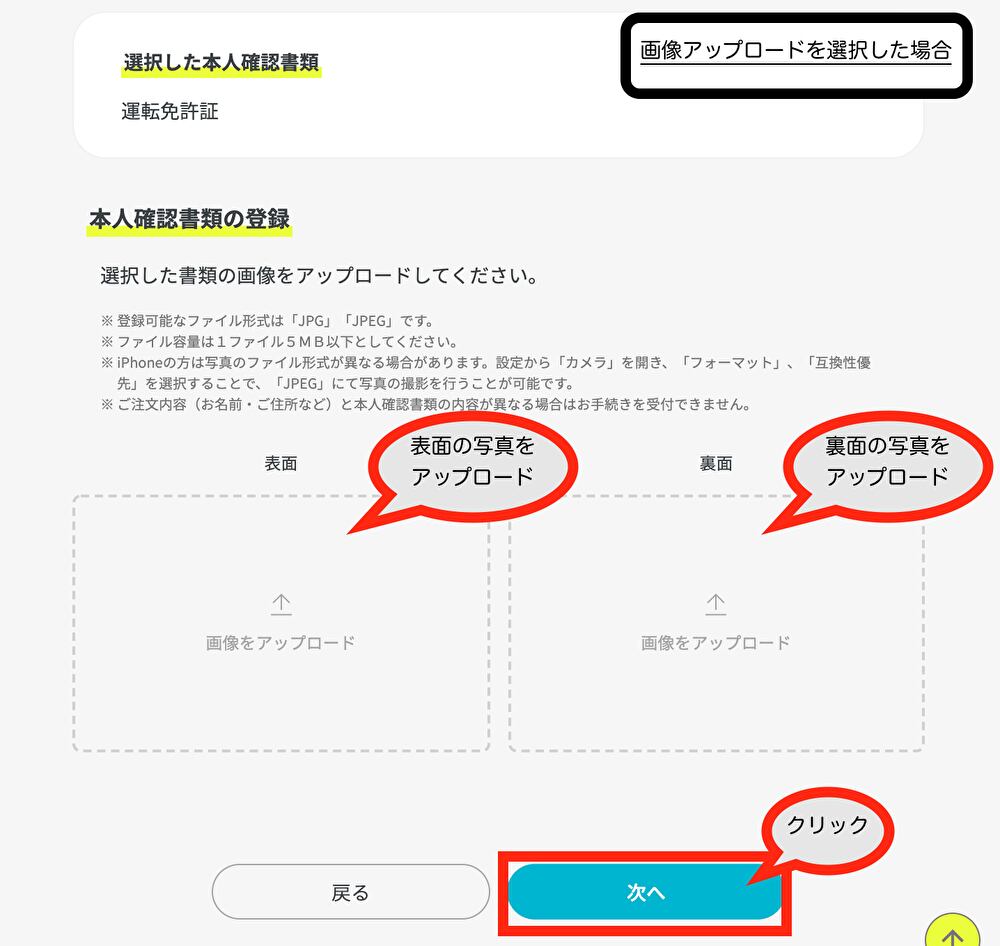
画像アップロードを選択した場合は本人確認書類の”表面”と”裏面”の写真をそれぞれアップロードします。
写真写りが悪いとNGになってしますのでNG例を確認しながら撮影しましょう。
⬇
【手順10】
続いては、お客様情報を入力し、ネットワーク暗証番号を設定していきます。
ネットワーク暗証番号とは申し込みなどの手続きで必要となる4ケタの番号です。
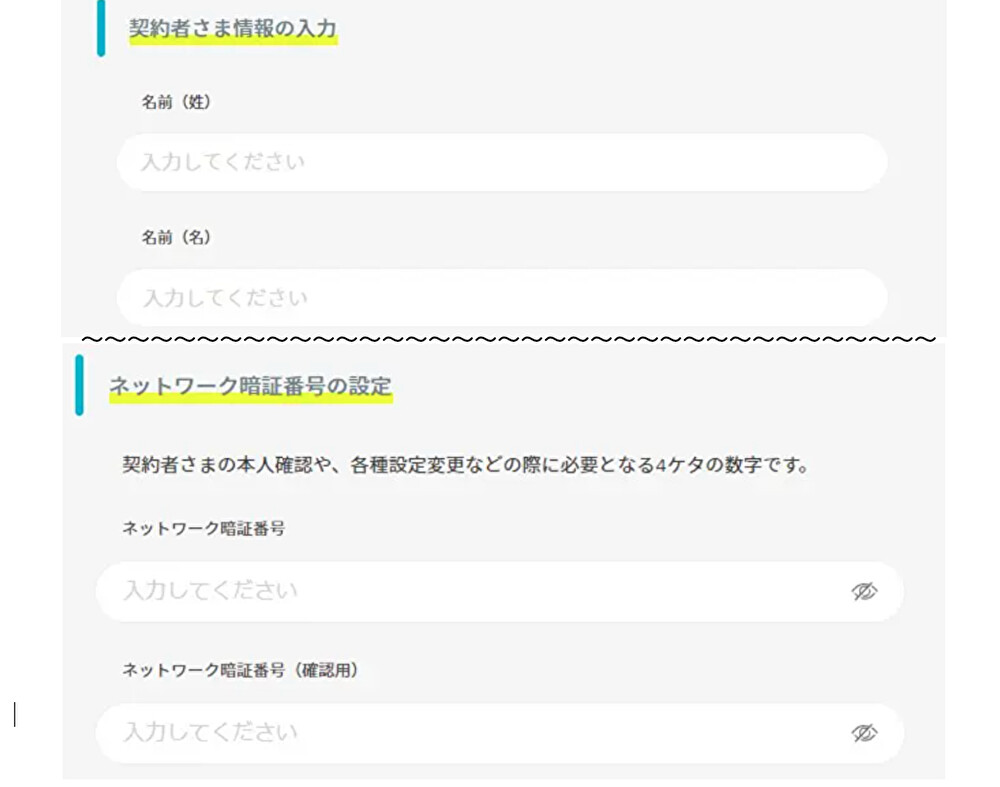
①入力する氏名は18歳未満の場合は「親権者」の氏名になりますので注意してください。
②住所を含め本人確認書類に記載されている通りに入力するように注意してください。
③英数字を含め、全角で記入が必須になります。
○高橋や高山の”髙(はしごだか)”などの人名漢字は代替字にする
○運転免許証(本人確認書類)の書式に合わせる(3丁目4番地の5等)
○数字は全角
○ローマ数字は全角で”I(アイ)”、”V(ブイ)”と入力する
○全角ハイフン(‐)は入力不可。音引き(ー)のみ
⬇
【手順11】
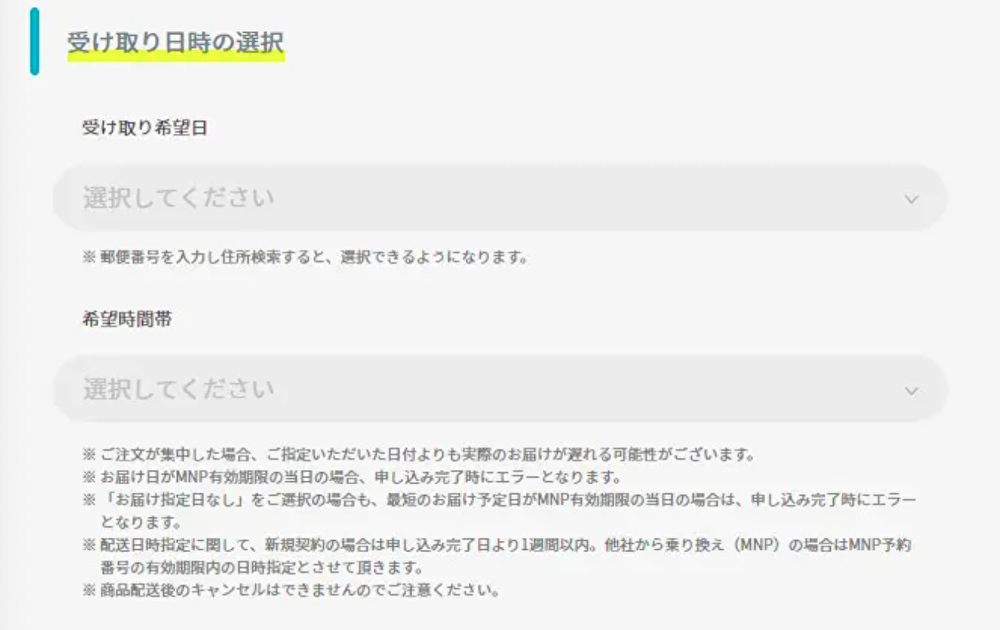
SIMカードやスマホ端末を受け取る日時を選択します。
⬇
【手順12】
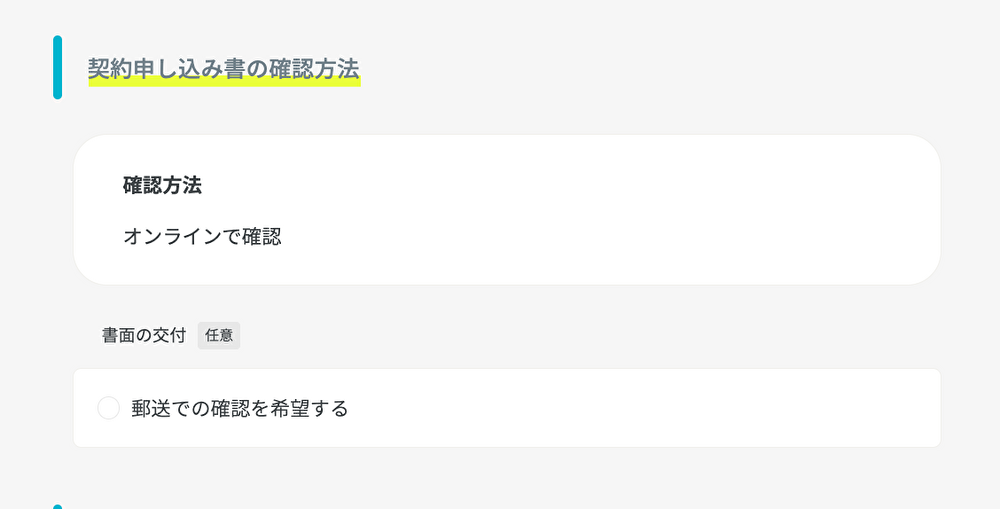
契約申し込み書の確認は基本的に”オンラインで確認”で問題ないです。
書面で欲しい人は郵送を希望して下さい。
⬇
【手順13】
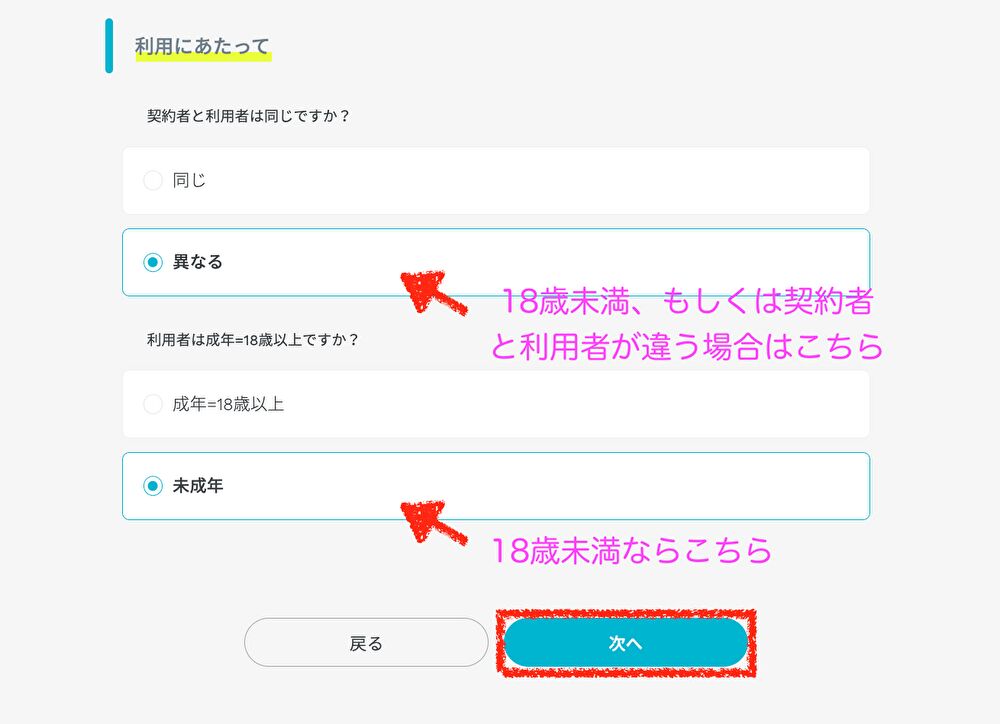
ahamoの利用者が18歳未満の場合や契約者と利用者が異なる場合は”異なる”を選択します。
利用者の年齢は18歳未満なら”未成年”を選び、18歳以上であれば”成年”を選択します。
”次へ”をクリック後、利用する人の情報を入力する画面に変わりますので、18歳未満の場合は未成年者の情報を入力します。
⬇
【手順14】
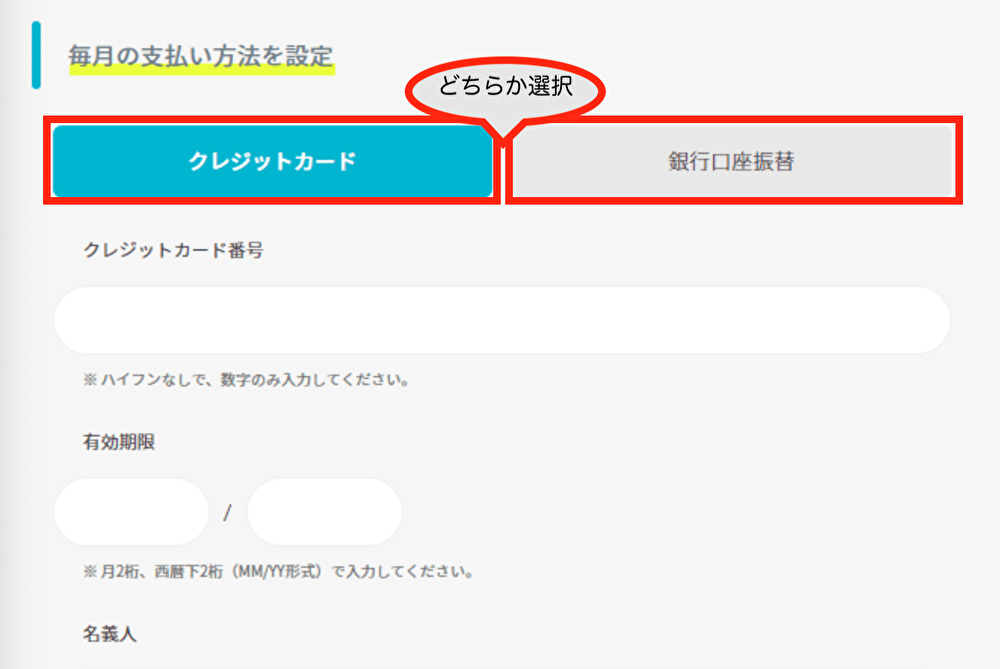
毎月の支払い方法で、”クレジットカード”か”銀行口座振替”のどちらかを選びます。
⬇
【手順15】
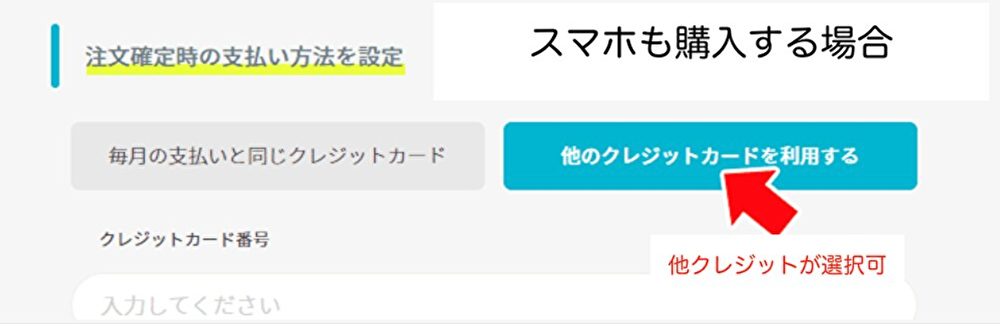
スマホも買った場合は”注文確定時のお支払い方法”を他のクレジットカードにすることが出来ます。(SIMカードのみを買った場合は、このページは表示されません)
⬇
【手順16】
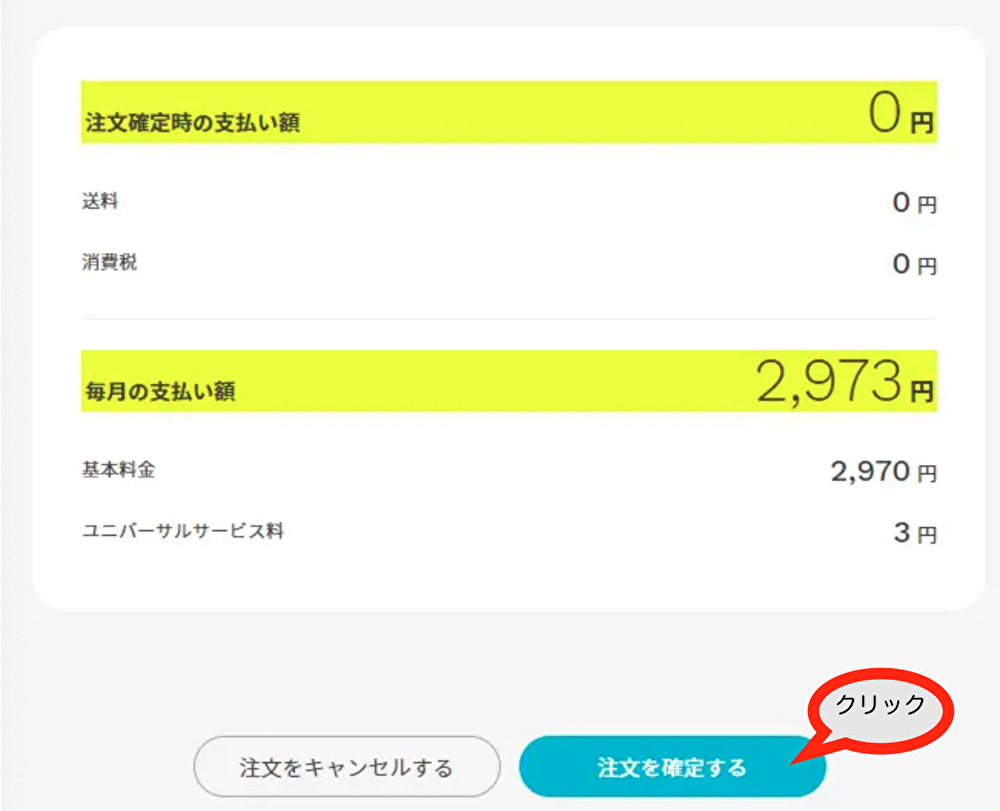
注意事項を確認及び支払い金額を確認して”注文を確定する”をクリックします。
⬇
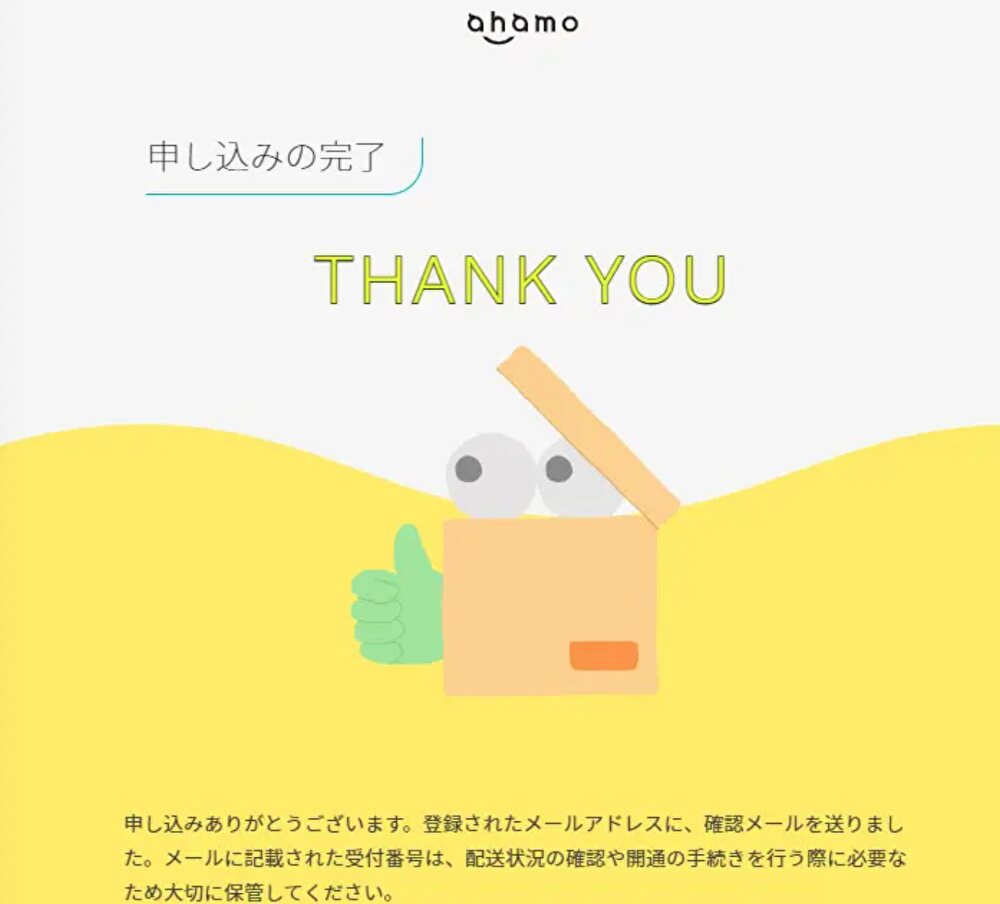
お疲れさまでした!
申し込みは完了です。
この後審査があり審査がOKであれば商品の発送連絡が来ます
商品が届いたら付属の説明書を参考に設定するだけです。
 ahamo(アハモ)契約できない!エラー?審査に落ちた?原因と対処方法を解説!
【STEP2】my docomoで未成年者を利用者登録する
ここからは手元にahamo端末の準備が出来てから実施する作業です。
現在あるahamo端末は未成年者の利用者登録が済んでいませんので変更を実施しなけらばなりません。
ですが、未成年者を利用者登録したから、どうということはありません。
強いて言うなら、
未成年者が成人した際に自分の名義に変更することが出来る程度です。
アハモは同一名義で最大5回線までなので上限が増える訳でもありません。
単純に親権者が契約して未成年者がスマホを使うことに何ら変わりないので、ここからは皆様の判断で実施して頂ければ良いと思います。
↓↓詳細な手順は下記の記事でご紹介していますので御覧ください。
まとめ
お疲れさまでした!
いかがでしたでしょうか?
ご参考になっていたら幸いです。
ahamoは申し込みからサポートまでオンラインで受け付けるプランなので分かりにくい点もありますよね。
最後までご覧いただきありがとうございました!
ahamo(アハモ)を申し込みする方、
ahamo(アハモ)公式サイトはこちら〉