
『子供のスマホを楽天モバイルに契約したい!』
『未成年だけど、自分の名義で契約できるのかな?』
といったお悩みを解決します!
図解で解説していますので、
順に実施すれば楽天モバイルに契約出来るようになっていますよ!
楽天モバイルを申し込みする方は、
楽天モバイル公式サイトはこちら〉
目次
未成年者も楽天モバイルに契約することが出来ます!
楽天モバイルの場合は、
未成年でも本人名義で契約することが可能です。
手続きも簡単。
Webで申し込み手続きを実施するだけでOKです。
それでは一連の流れを見ていきましょう!
新規契約の場合
楽天モバイルに申し込みする手順は以下の通りです。
18歳未満
『あんしんコントロール by i-フィルター(330円/月)』の契約が必要
18歳以上20歳未満
特になし
対象:未成年者
〜本人確認書類〜
①マイナンバーカード
②運転免許証
③健康保険証と住民票
④パスポートと住民票
③と④は住民票も合わせて必要なので注意です。ちなみに学生証は不可です。
対象:未成年者
楽天の会員登録(無料)を実施する。
申込み途中で会員登録出来ますので予め準備する必要はありません。
クレジットカード/銀行口座は未成年者、保護者のどちらの名義でもOK。
保護者の本人確認書類は不要。
申し込みが完了したら、後日スマホやSIMカードが届きます。
スマホの初期設定を実施します。
設定が完了したら、楽天モバイルの利用開始です。
楽天モバイルを申し込む準備
『あんしんコントロール by i-フィルター(330円/月)』
18歳未満は契約が必須です。
有害なサイトにアクセスしてしまった、詐欺サイトにひっかかった等ネット上のトラブルが増加している中で子供が安心してスマホを使えるアプリです。
使いすぎを防ぐ機能や『見せる見せない使う使わせない』等のフィルタリング調整、不正アクセスや課金が発生した際に通知が来るなど、カスタマイズが可能です。
未成年者の本人確認書類について
未成年者の本人確認書類が必要です。
学生証は不可です。
①マイナンバーカード
②運転免許証
③健康保険証と住民票
④パスポートと住民票
①~④のどれかを用意しましょう。
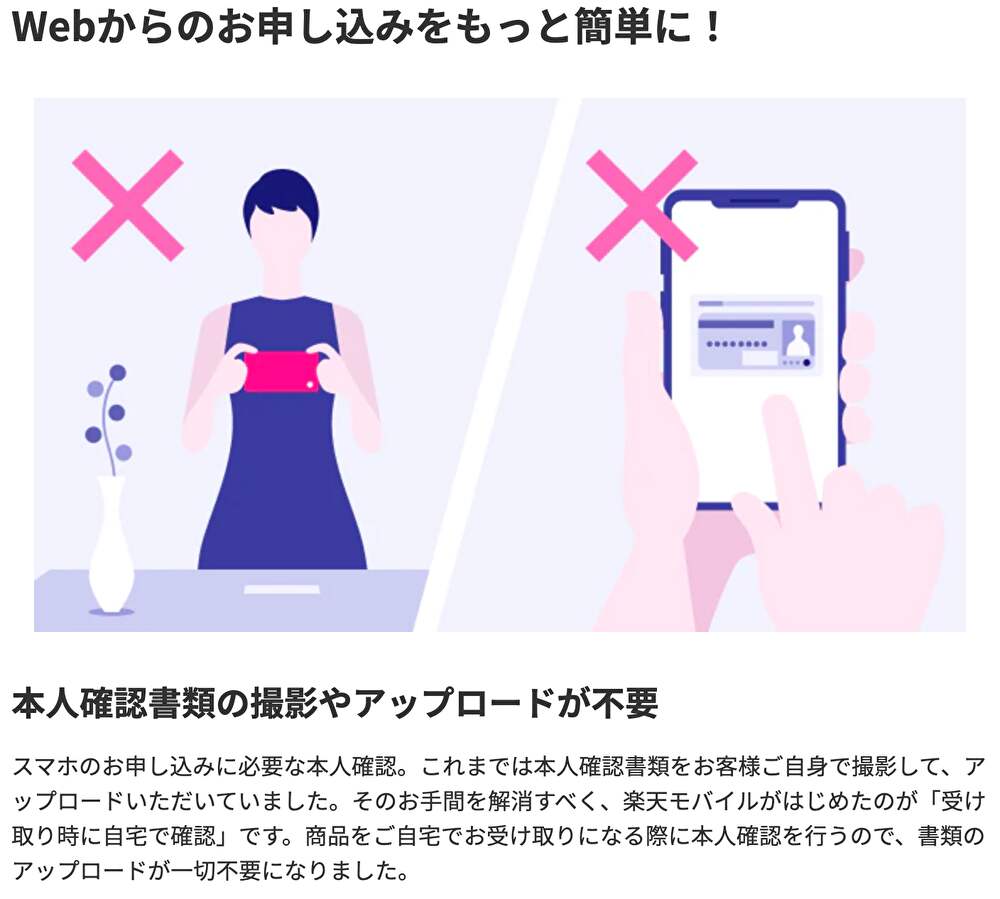
本人確認書類の提出方法は2パターンあります。
①Web申し込み時に画像でアップロード
②SIMカードなどの商品受け取り時に配達員に提示
ちなみに配達員に提示するパターンを選択すればWebでの作業が不要になるので少し楽です。
⬇

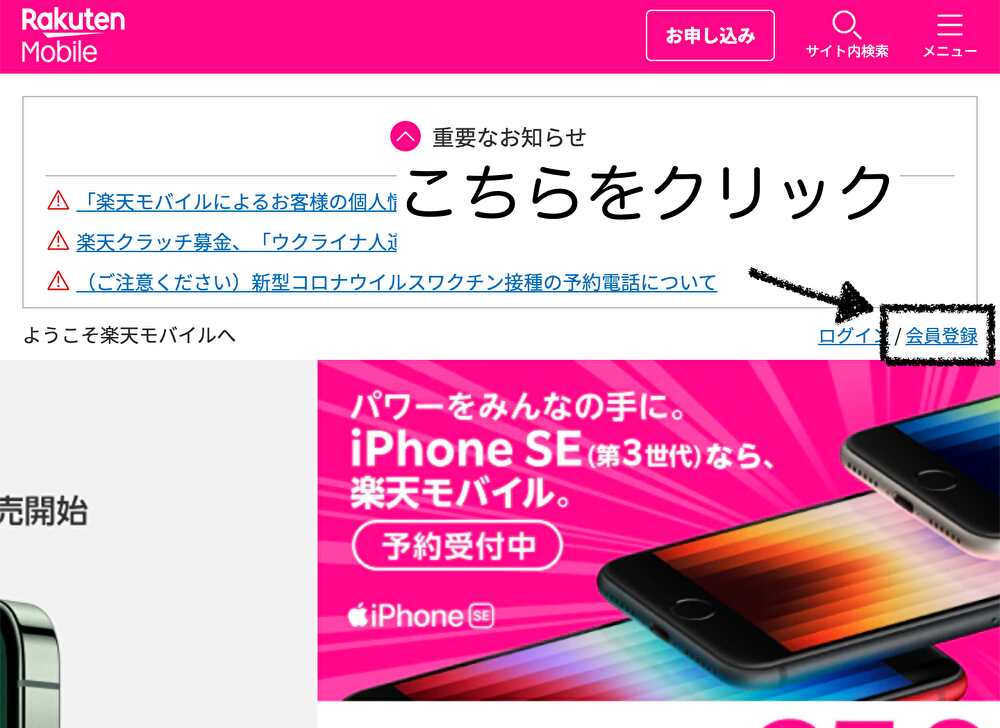
楽天会員登録
楽天会員登録は楽天モバイル申し込み時に登録することが出来ます。
既に楽天会員の方は不要ですよ。
先に楽天会員だけ登録する方は↓↓を参照下さい。

Webで楽天モバイルに申し込みする
それでは実施の申し込みの手順を解説していきます。
所要時間は、のんびり実施して10分ほどです。
楽天モバイルを申し込みする方は、
楽天モバイル公式サイトはこちら〉

”プランを選択”をクリック

オプションの追加の画面に移ります。
10分かけ放題が不要であれば、”加入しない”を選択します。
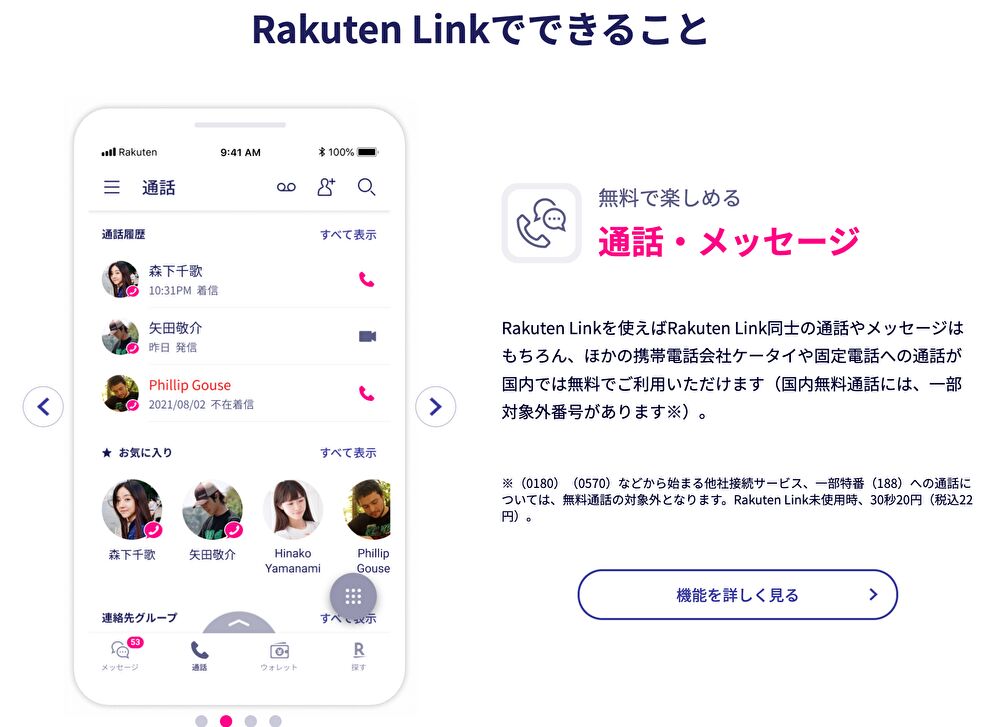
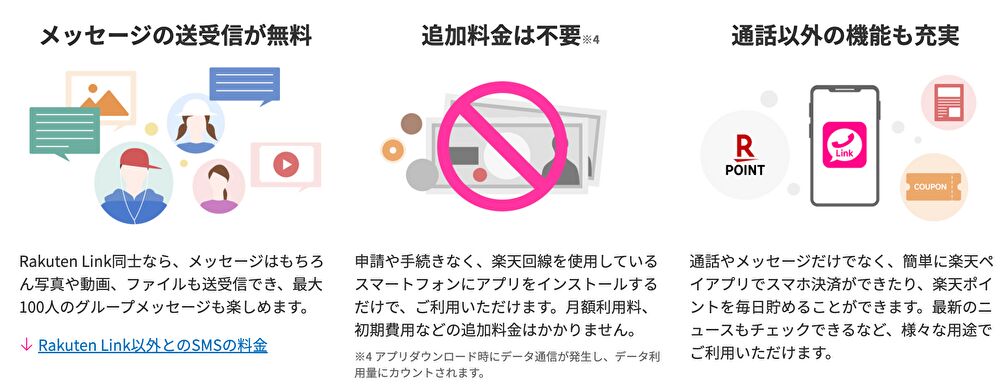
ちなみにRakutenLinkアプリを使えば通話は無料です。
LINE感覚でケータイや固定電話に電話出来るので個人的にはかけ放題は不要だと思います。


必要なものがあればチェックします。
ただし、18歳未満の場合は『あんしんコントロール by i-フィルター』は必須となるのでチェックを忘れずにしましょう。

SIMタイプの選択ですが、基本的にSIMカードで良いと思います。
eSIMは対象のスマホ端末も限られます、詳しくなければ避けましょう。

合計金額に誤りが無いか確認します。
スマホを購入する場合は、”製品選択へ進む”をクリックします。
不要な場合は”この内容で申し込む”をクリックします。

製品選択へ進んだ方は、↓↓を参考にして下さい。
製品選択へ進んだ場合は、欲しいスマホを選んでいきます。

欲しいスマホで”製品を選ぶ”をクリック

スマホの色、メモリ容量、支払い方法を決めます。
”カートに追加する”をクリック

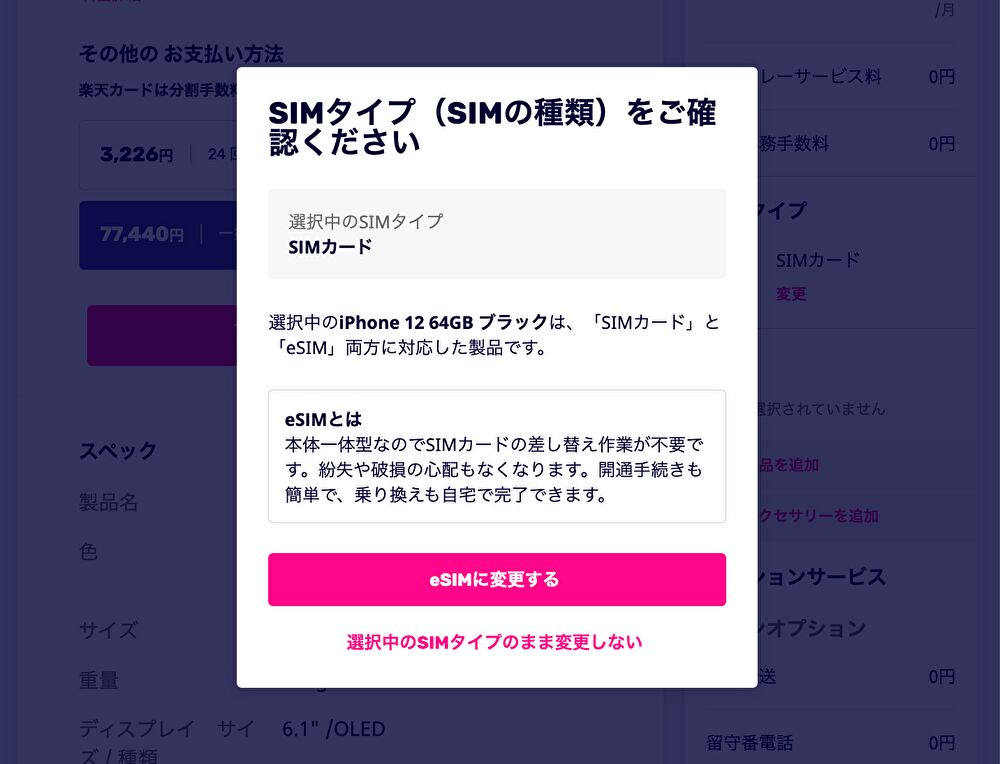
購入するスマホがSIMカードとeSIMの両方に対応している場合この画面が出ます。
SIMカードを使う予定なら”選択中のSIMタイプのまま変更しない”をクリックします。
購入するスマホがiPhoneの場合AppleCareが選択された状態になっています。
不要であれば”選択済み”をクリックして”選択を解除”します。


充電器等の欲しい小物があれば購入して、”この内容で申し込む”をクリックします。
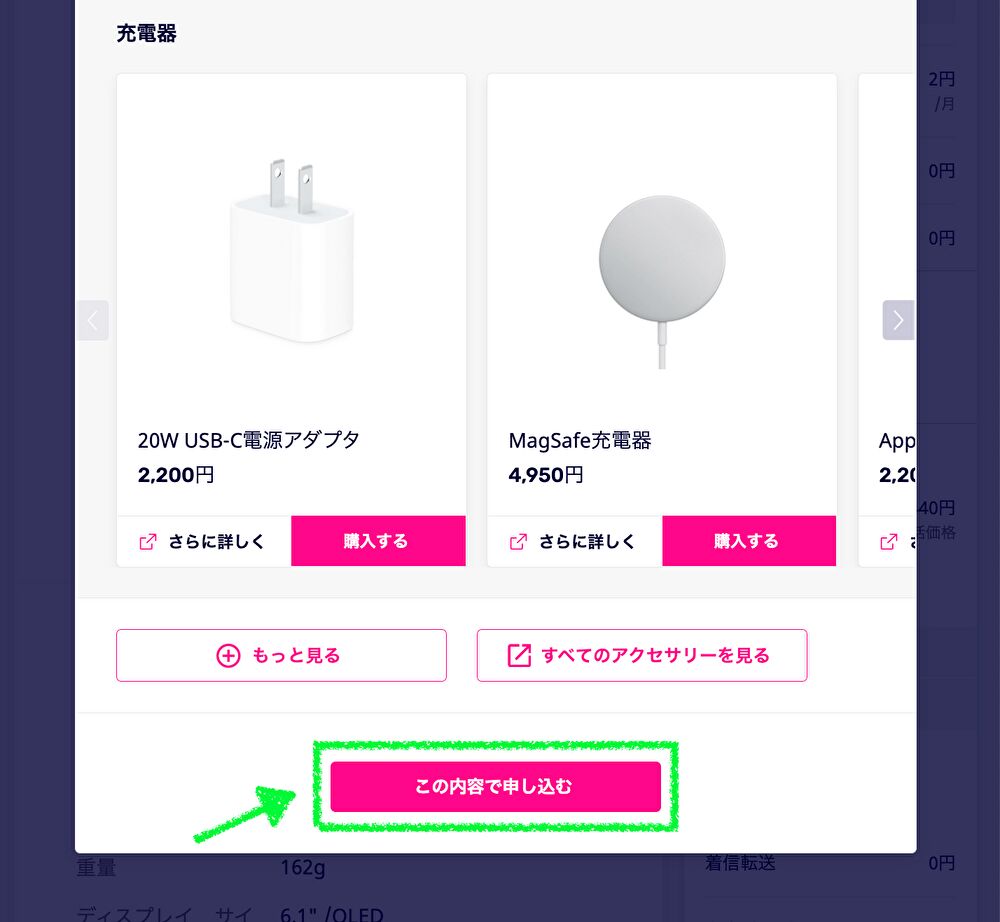
”この内容で申し込む”クリックすると楽天会員ログインの画面になります。
事前に楽天会員に登録していれば、ここでログインします。
まだの方は”楽天会員に新規登録(無料)してサービスを利用する”をクリックして登録して下さい。

契約者情報を入力していきます。
未成年者の情報です。
本人確認書類の記載内容通りに入力するように注意しましょう。

入力した契約情報を確認し、”契約者情報が正しいことを確認しました”にチェックします。

本人確認書類の確認方法を選択します。
ちなみに”受け取り時に自宅で確認”は19歳以下の利用が出来ないので注意が必要です。

本人確認書類や補助書類の写真を撮り、
保存した写真のデータをそれぞれに入れていきます。
写真をすべて入れたら、”次へ進む”をクリックします。

QRコードが表示されるのでスマホで読み取ります。
その後「AIかんたん本人確認(eKYC)」を選択して案内に従って処理します。

楽天会員情報と自宅で配達員に提示する本人確認書類の情報が違うとキャンセルになる可能性があるので注意しましょう。
あとは後日配達員が来た際に本人確認書類を提示するだけです。

本人確認が完了したら、”次へ進む”をクリックします。
新規契約かMNPするかを選択します。
MNPの場合は事前にMNP予約番号を取得しておきましょう。

MNP予約番号については、MNP予約番号の有効期限が7日以上残っていないと申し込みが出来ないので予約番号を発行したらスグに楽天モバイルへの申し込みを実施しましょう。
次に重要なことは、
現在使用しているスマホの名義人が未成年者でないと楽天モバイルにMNP出来ませんので注意して下さい。
現在のスマホの名義人を未成年者に変更するか、現在の名義人で楽天モバイルに申し込みをしましょう。
ちなみに楽天モバイルを契約した後から名義人を変更することは出来ます。
↓↓(参考)楽天モバイル名義人の変更方法を参照して下さい。

名義人変更の手続きの流れは、
楽天モバイルに申し込みが完了した後に、
必要書類を郵送→審査→my楽天モバイルで登録変更→完了といった感じです。
手数料は3,300円(税込)で初回の通信費に加算されます。
・本人確認書類
契約者情報登録・変更申請書・委託状は印刷して必要事項を記入しましょう。
本人確認書類については『旧契約者』と『新契約者』の両方が必要です。
学生証は不可です。
①マイナンバーカード
②運転免許証
③健康保険証と住民票
④パスポートと住民票
①~④のどれかを用意しましょう。
本人確認書類はコピーしたものを郵送します。
裏表あるものは両面をコピーすることに注意しましょう。

審査が通れば、『本人確認手続きのお知らせ』が郵送されてきます。

本人確認郵便の受取が完了したら、旧契約者に『【重要】【楽天モバイル】ご契約者様変更について』のメールが来ます。
メール内にあるURLから、楽天IDでログインして新契約者情報の登録や支払い方法の登録を完了させます。


手続きが完了したら、旧契約者に名義人変更完了のメールが来ます。
注意点として、オプションは譲渡対象外なので解約する必要があります。
解約しないと旧契約者にオプション料金が請求され続けます。
新契約者は、必要なオプションがあれば再度申し込みをします。

以上で名義人変更は完了です。
好きな下4桁の数字を入力し検索します。
候補が3つ出ますので気に入らなければ”他の候補を見る”をクリックすれば他の候補が出ます。
好きな番号を選択した状態にして”次へ進む”をクリックします。

新規番号の候補が3つ出ます。
お好きな番号を選択して、”次へ進む”をクリックします。
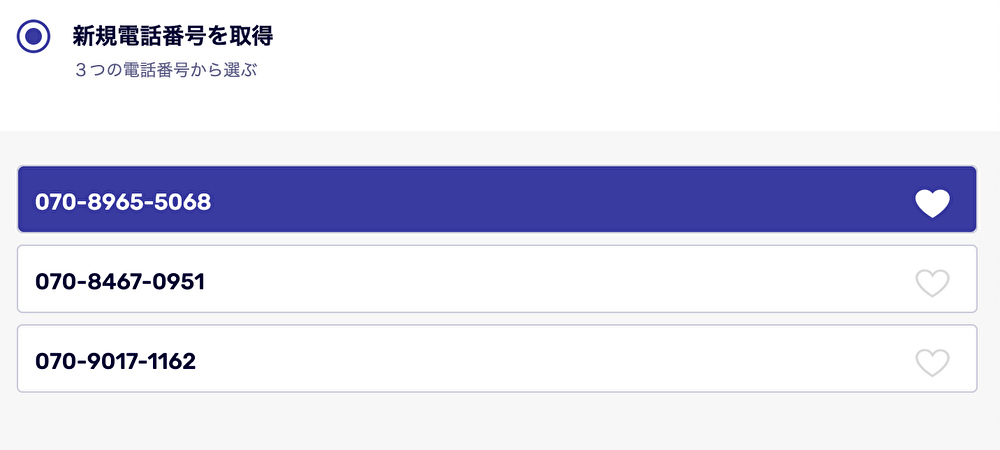
電話番号の選択をしたら、”次へ進む”をクリックします。

あと少しで完了です。
受け取り方法と支払方法の確認です。
住所が本人確認書類と一致しているか確認します。

支払い方法については、
スマホ購入も選んだ方は、『プランの支払い』と『製品の支払い』の2つが出てきます。
どちらも同じ支払い方法でOKです。

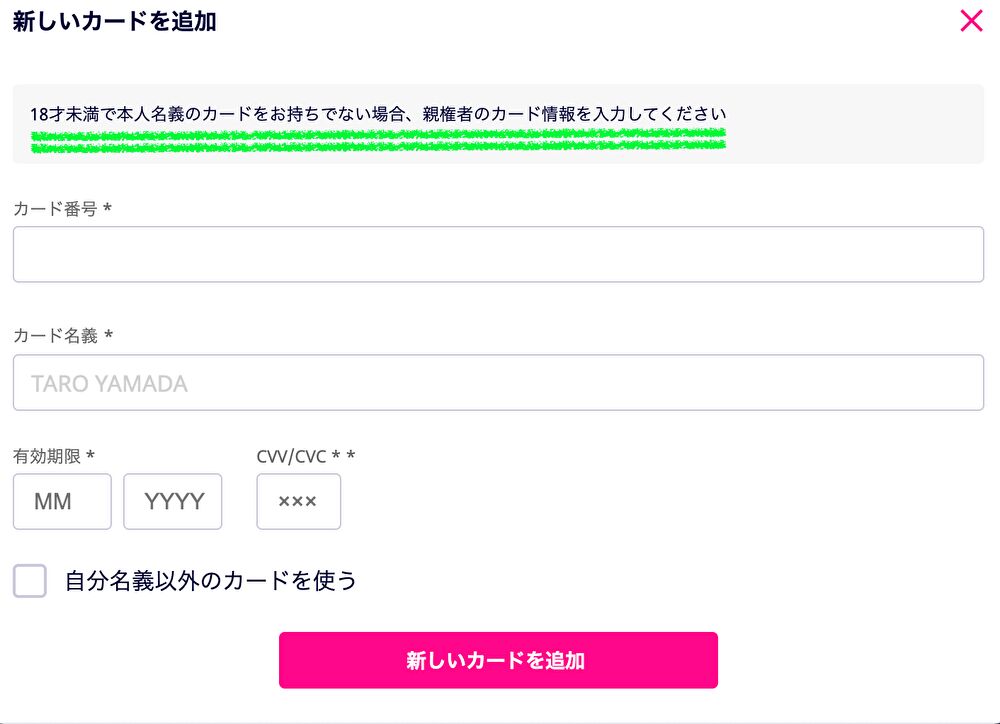
クレジットカードの場合は、18歳未満で本人名義のカードを持っていない場合、親権者のカード情報を入力しましょう。
合わせて”自分名義以外のカードを使う”にチェックします。
最後に”新しいカードを追加”をクリックします。
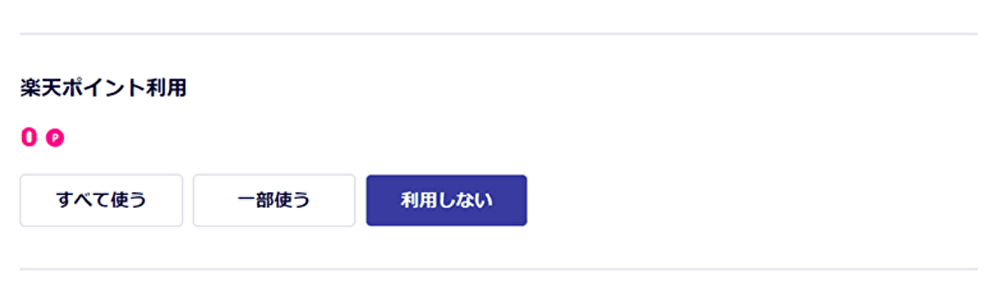
支払い方法を選択したら、楽天ポイントを利用という表示が出てきます。
ポイントを使わないなら、”利用しない”を選択します。
支払い方法と楽天ポイントの選択が完了したら、”申し込む”をクリックします。
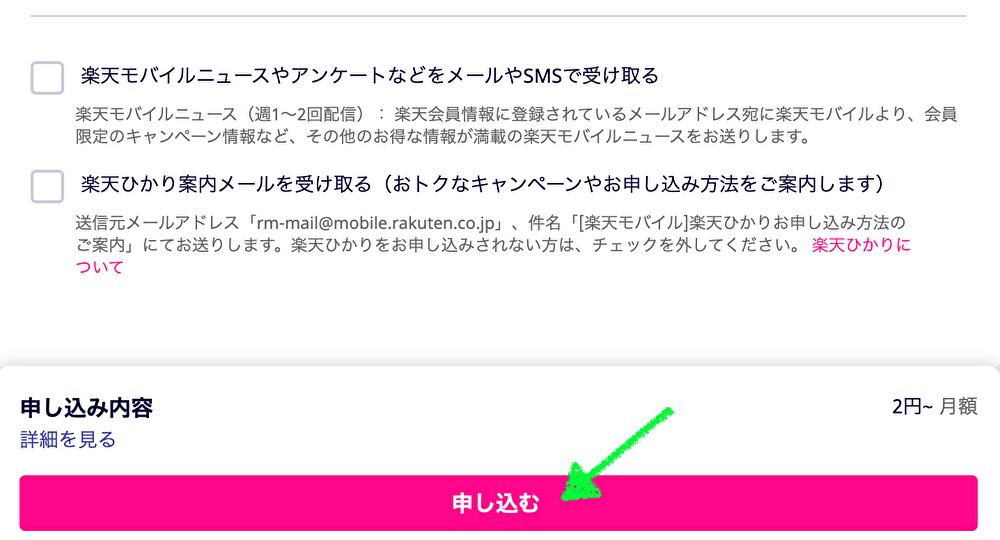
利用規約を確認します。
1つ目のチェックボックスは、契約書を郵送で受け取りたい方はチェックを外します。
2つ目のチェックの”上記の内容を確認し、同意しました”にチェックを入れます。

続いて、別の利用規約が出てくるので確認して、”上記内容を確認し、同意しました”にチェックを入れます。

次の利用規約は同意は必須ではありません。
特に問題がなければチェックを入れましょう。
最後に、”同意して申し込む”をクリックすると申込み完了です!

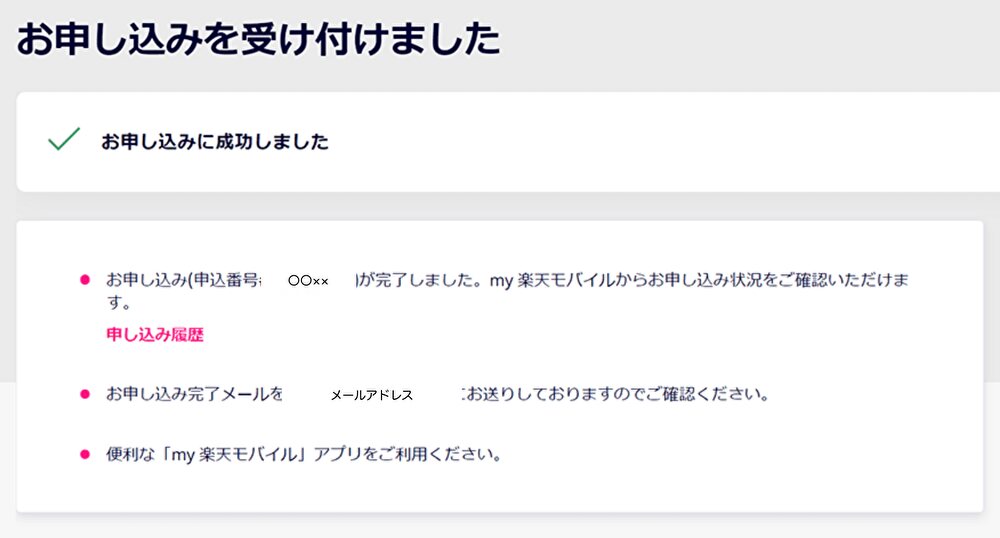
”お申し込みを受け付けました”と表示されたら完了です。
お疲れさまでした!
スマホやSIMカードの到着とRakutenLinkの利用について
後日スマホやSIMカードが届いたら、スマホの設定を付属の冊子を参照して実施しましょう。
その後、RakutenLinkのアプリをダウンロードして、
適当な相手に10秒以上の音声通話とメッセージ(SMS)を1通送りましょう。
これは、楽天ポイントの還元を貰うための必須条件となっています!
忘れると楽天ポイントが貰えなくなるので注意してください!
my楽天モバイルのアプリはダウンロードした方が良い
こちらは必須ではありませんが便利なのでダウンロードして損はないと思います。
データ通信利用量の確認や通話時間なども見れます。

もちろん月額料金などの履歴も見ることが出来ますよ。
あとは、楽天回線が使用できるエリアが確認出来たりします。

まとめ
いかがでしたでしょうか。
楽天モバイルへの申込みの手順をご紹介させていただきました。
皆様の参考になっていれば幸いです。
最後までご覧いただきありがとうございました!
楽天モバイルを申し込みする方は、
楽天モバイル公式サイトはこちら〉

