『子供のスマホを新規でLINEMOに契約したい!』
『未成年は親の名義でないと契約出来ないのか?』
『図解で見たい、申込み方法が不安…』
といった方のお悩みを解決します!
図解を使って解説していますので、順番に確認していけば 申し込みが完了できます!
LINEMO(ラインモ)を申し込みする方、
目次
未成年者でもLINEMOは使えます!
未成年だとLINEMOが使えないと誤認識している人もいますが、
未成年の子供でもLINEMOは使えます!
18歳以上であれば、本人名義での契約も可能です。
一方、17歳以下であれば、
親権者が契約して子供を利用者として登録することでLINEMOが使えます。
新規契約の場合
LINEMOを新規で契約する手順は以下の通りです。
すべてWeb申し込みとなっており、店舗ではLINEMOは申込み出来ませんので注意です!
たった1ステップで完了です。
ちなみに、ソフトバンクやYモバイルから乗り換えする場合やMNPする場合は、以下の記事をご覧ください!
【図解】未成年者がソフトバンクやYモバイルから乗り換える方法を徹底解説!
【図解】未成年者が他社からLINEMOにMNPする方法を徹底解説!
この記事と同様に図解で解説しているので順番に確認していけばLINEMOに契約することが可能になっています!
LINEMOを申し込む事前準備
LINEMOを申し込む上で事前に準備するものをご紹介します。
17歳以下の場合と、18歳以上の場合で準備するものが変わります。
【17歳以下の未成年を親が契約する場合】及び【18歳以上の子供を親が契約をする場合】
・親権者の本人確認書類
・利用者の本人確認書類
・スマホ端末(SIMロック解除済み)
・親権者のクレジットカードor銀行口座
自身(18歳以上)の契約を行う場合
・本人確認書類
・スマホ端末(SIMロック解除済み)
・クレジットカードor銀行口座
本人確認書類
以下のどれかを用意する必要があります。
利用者も同様に用意します。
- 運転免許証
- 国民健康保険証+補助書類
- マイナンバーカード
- パスポート(2020年2月4日以降に申請)+補助書類
- 旧パスポート(2020年2月3日以前に申請)
- 住民基本台帳カード+補助書類
- 社会保険証+補助書類
- 身体障がい者手帳
- 療育手帳
- 精神障がい者手帳
補助書類とは、住民票記載事項証明書(原本)か公共料金領収書のどちらかです。
ちなみに学生証は不可です。
スマホ端末
LINEMOはスマホ端末の販売はしていません。
事前にスマホ端末は別で用意しておきましょう。
また用意したスマホのSIMロックが解除されていることを確認しておきましょう。
オンラインでLINEMOに申し込みをする
それでは実際に申し込みの方法をご紹介していきます。
所要時間は15分程度です。

今回新規で契約する説明になりますので、
”新しい電話番号で契約する”をタップします。
SIMは”SIMカード”を選択しましょう。
eSIMは詳しくない方は避けましょう。
eSIMを選択した場合は、eSIMに対応したスマホが必要になります。
本人確認書類は『運転免許証』、『運転経歴証明書』、『マイナンバーカード』の3つしか使えませんので注意して下さい。

事前準備するものなどを確認したら、
”サービス選択に進む”をタップします。

3GBプランか20GBプランを選択します。

通話オプションを選択します。
現在、契約月から1年後までキャンペーン価格になっています。
1年後に通常料金が発生するので不要な場合は1年後に通話オプションを解除することを忘れないようにしましょう。

iPhoneを用意した場合、保証オプションに加入することが出来ます。
不要な場合は”加入しない”を選択し、”お客様情報の入力に進む”をタップします。

契約者の情報を記入していきます。
17歳以下の子供を利用者にする場合は、ここでは親権者の情報を記入します。
住所など、本人確認書類に記載のある通りに入力することに注意しましょう。

利用者の情報についてです。
17歳以下の未成年者を利用者とする場合は”家族が利用する”を選択します。
未成年者の情報を記入していきます。

次にネットワーク暗証番号4桁を入力します。
所定の手続きで必要となるので忘れないようにしましょう。

支払方法の選択です。
契約者と同一名義のクレカか銀行口座のみ利用できます。

”ワンタイムパスワードを受け取る”をタップし処理します。
最後に”本人確認書類をアップロードする”をタップします。

本人確認書類のアップロードを実施します。
契約者と利用者が異なる場合は契約者(親権者)と利用者(子供)の本人確認書類をアップロードする必要があります。
準備した本人確認書類を選択し、”本人確認書類のアップロード”をタップします。

”画像を選択、または撮影する”をタップします。
既に画像を保存している場合は”フォトライブラリ”か”ブラウズ”を選択し、
これから撮影する方は”写真を撮る”を選択して画像をアップロードします。

”氏名・住所が一致しています”を選択し、”申込内容の確認に進む”をタップします。

利用者が17歳以下の場合、”フィルタリングへの同意に進む”をタップします。

準備したスマホを選択します。
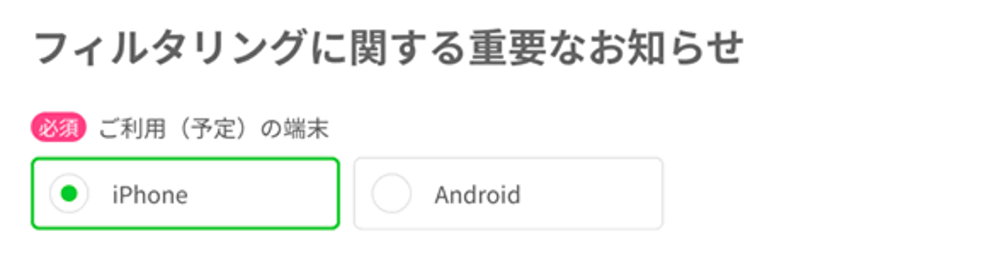
”フィルタリングに関する重要なお知らせ”をタップして内容を確認後、”戻る”をタップして画面を戻し、”申込内容の確認に進む”をタップします。

申込内容を確認して、”重要事項の確認に進む”をタップします。
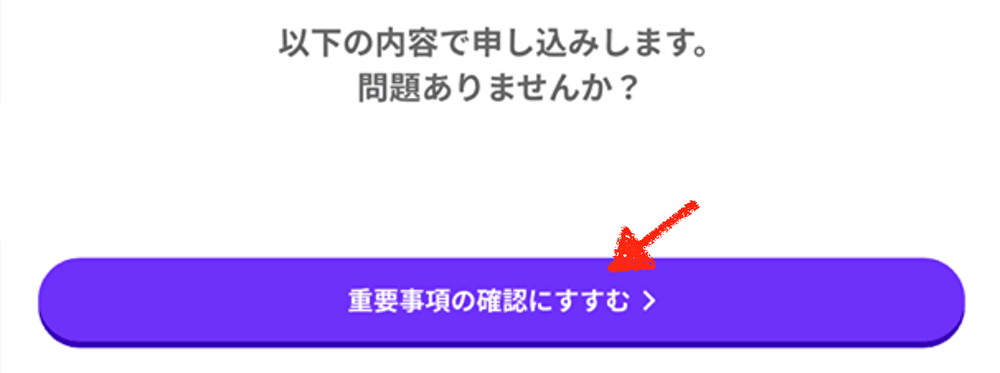
”重要説明事項をご確認下さい”をチェックします。

”上記に同意する”をチェックします。
契約書類の郵送が不要な場合は、”My Menuのみの閲覧を希望する”をチェックします。

”上記に同意する”をチェックし、”上記に同意の上申し込みを確定する”をタップします。


お疲れ様でした。
ここまでオンラインでの申込みは完了です。
このあと審査がOKなら、LINEMOからSIMカードが到着します。
開通手続きを実施して利用開始です。
LINEMOの初期設定
SIMカードの受け取り
SIMカードがLINEMOから届いたら、初期設定を実施していきます。
同封されているマニュアルに沿って初期設定を進めます。
SIMカードのサイズに合わせて取り出す

用意したスマホのSIMカードのサイズを確認します。
標準SIM 〉マイクロSIM 〉ナノSIM
の順番でサイズが違います。
ナノSIMなら、はじめに標準SIMを取り出して次にマイクロSIMを外し、最後に裏面から押し上げてナノSIMサイズにします。
スマホ端末の電源OFF状態でSIMトレーを引き出す

iPhoneの場合は側面にある小さい穴にSIMピンを差してSIMトレイを引き出しSIMを挿入します。
Androidについても基本的に側面にSIMトレイがあるので同様に引き出してSIMを挿入するイメージです。
〈Android端末の場合のみ〉SIMのロック解除コードを入力する
LINEMOのSIMカードを挿入するとSIMロック解除コードの入力画面が表示される場合があります。
「LINEMO商品発送のお知らせ」というメールに記載されている解除コードを入力して「ロック解除ボタンを押すことでSIMロックが解除されます。
通信をするための設定

通信をするために設定が必要です。
iPhoneの場合は、
設定〉一般〉ソフトウェア・アップデート
Androidの場合は、
設定〉ネットワークとインターネット〉モバイルネットワーク〉アクセスポイント名〉LINEMO
と進んでいき、
右上のメニューから新しいAPNをタップして、保存します。


保存をタップしたら、ホームに戻りスマホを再起動します。
これで設定は完了です!
まとめ
いかがでしたでしょうか。
LINEMOでは未成年者が申し込みする上で注意する点は、親権者と未成年者の両方の本人確認書類を用意しなければならない点です。
スマホ端末もLINEMOでは購入することが出来ないので予め用意して点も注意しておかないといけません。
オンラインでの申し込みが完了したら、後は設定だけですので付属のマニュアルを参照すればOKです。
最後までご覧いただきありがとうございました!
LINEMO(ラインモ)を申し込みする方、