「楽天モバイルの無料期間が終了したから、ahamoに乗り換えよう!」
「ahamoに乗り換えしたいけど、やり方が不安…」
「楽天モバイルの解約とか、スグ乗り換えて大丈夫かな…」
と言った方のお悩みを解決します。
ahamo(アハモ)を申し込みする方、
目次
楽天モバイルからahamoに乗り換える方法を完全解説

楽天モバイルからアハモへ乗り換えをする方法を“実際の画面”を使って解説していきます。
ご紹介する手順通り進めて貰えば、楽天モバイルからアハモへの乗り換えが出来るようになっています。
どうぞ最後までご覧頂ければと思います。
楽天モバイルの解約の不安を解消!

即解約は容認されている
楽天モバイルを契約したばかりの人や契約期間が短った人は解約が少し不安な方もいるかも知れません。
ですが、心配はいりません。
楽天モバイルの公式サイトで解約について”いつでも解約できる”としっかり明記されています。
他社では、即解約するとブラックリストや違約金が発生することがありますが、楽天モバイルなら問題はありません。
極端な話、頻繁に繰り返さなければ利用日数1日で解約しても問題はありません。

引用元:楽天モバイルQ&A
無料期間が過ぎたら即解約は当たり前?!
ちなみにツイッター見ると皆さん即解約を普通にやっています。
無料期間3ヶ月が終了したら解約する方が多いみたいです。
ペナルティーがないし、いつでも解約OKと宣伝しているので気兼ねなく解約出来るのが楽天モバイルの宣伝文句でもありましたからね。
楽天モバイル、契約して即MNP予約番号発行できるし、即解約してもブラック入りする感じまったくしないし、各種手数料無料だし、ユーザーに優しすぎる
— ねくさす (@nexus_106) November 9, 2021
しかも契約して即解約しても基本何も請求されないって楽天モバイル凄いな
— たいぷら (@taipura777) November 1, 2021
とは言え、今までの常識ですと即解約すると解約料金が発生したり、一定期間そのキャリアに契約することが出来なくなるとか…心配になりますよね。
しかし、この点については総務省のメスが入りました。
その結果、2019年10月1日から最低利用期間や解約料金が発生しない携帯会社が増えたんです。
楽天モバイルも大々的に宣伝している通り、即解約しても大丈夫なんです。
楽天モバイルからahamoへ乗り換える方法

それでは楽天モバイルからahamoへ乗り換える方法をご紹介していきます。
手順としては、3ステップです。
手順① MNP予約番号の発行
手順② ネットで乗り換え手続きを実施
手順③ 届いたSIMカードとスマホを設定
それでは手順①から順番に実施していきましょう。
乗り換えする人が未成年の場合は、少し手順が異なりますので以下の記事を参考にアハモへの申込みを進めてください。
【図解】未成年が他社からahamo(アハモ)にMNPする方法を徹底解説!
こちらの記事も図解となっていますので順番に進めて貰えばアハモへ申し込みが完了するようになっています。
①楽天モバイルでMNP予約番号を発行する
楽天モバイルでMNP予約番号を発行する方法は2つあります。
・電話窓口で実施する方法
・my楽天モバイルで手続きする方法
上記の2つです。
電話窓口
電話窓口の場合は下記の電話番号に電話してMNPの手続きの旨を伝えればOKです。
電話だと引き止められるので少し面倒です。個人的にはmy楽天モバイルで手続きする方をオススメします。
電話窓口
Tel:0800-805-0600
(受付時間 9:00~20:00)
my楽天モバイル
my 楽天モバイルで手続きを実施し、MNP予約番号を発行します。
Web版ですと、楽天会員のログイン画面でログインする必要があります。
まずはこちらのmy 楽天モバイルにログインします。
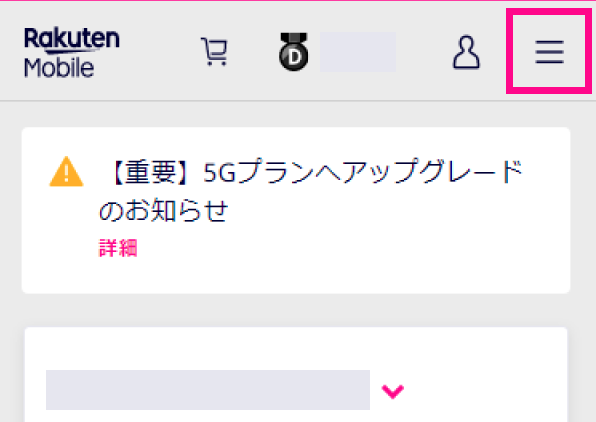
my楽天モバイルのTOP画面が表示されますので右上三本メニューから”my楽天モバイル”を選択します。
⬇
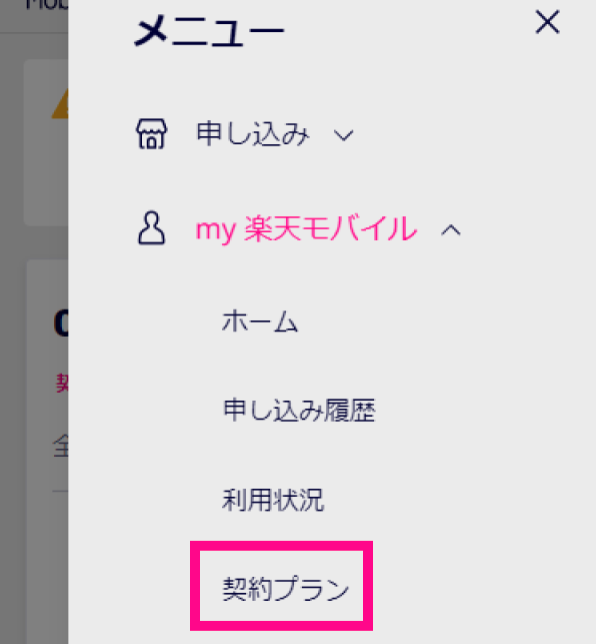
“契約プラン”を選択します。
⬇
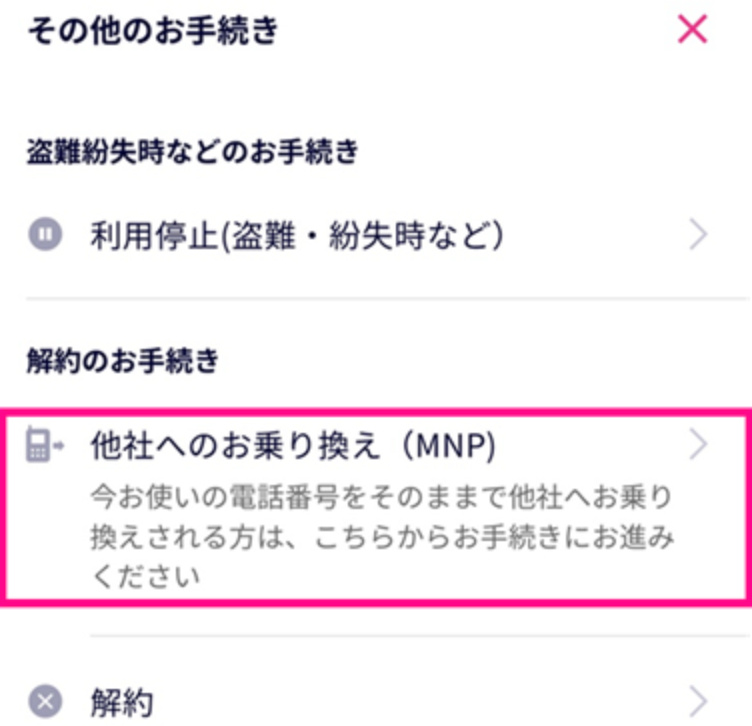
各種手続きの「その他のお手続き」から”手続きへ進む”を選択します。

⬇
” 他社へのお乗り換え(MNP)”を選択します。
⬇
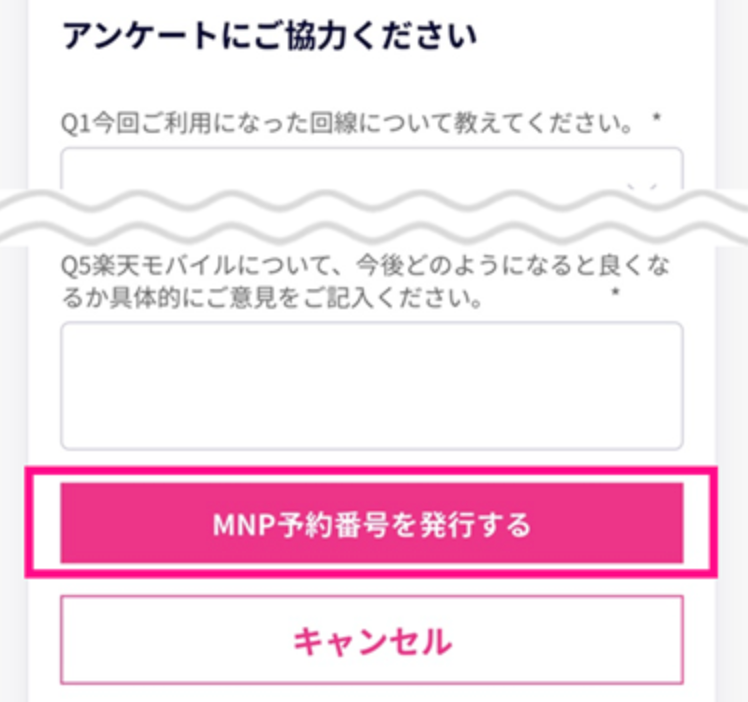
必要事項を入力して、”MNP予約番号を発行する”を選択します。
⬇
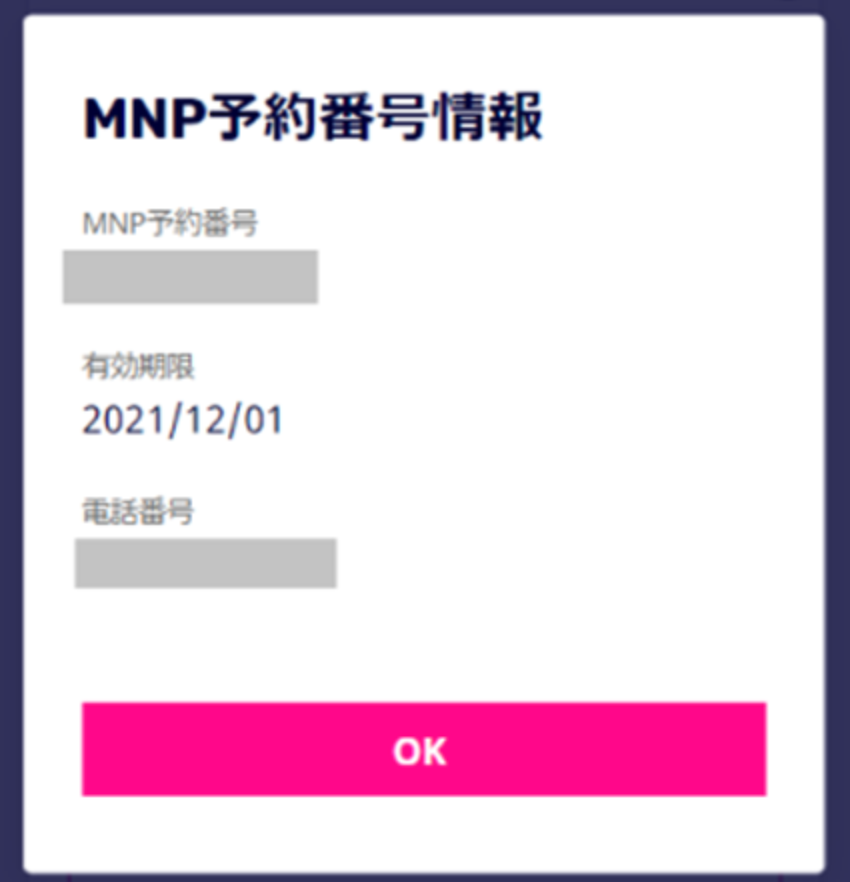
下記画面が出たらMNP予約番号の発行は完了です。
MNP予約番号はアハモへ乗り換えるときに必要ですので記録しましょう。
②アハモで乗り換え手続きをオンラインで実施する
それではアハモへ乗り換えを実施していきましょう。
事前準備
事前に用意するものは、以下の5点です。
①MNP予約番号
②本人確認書類(運転免許証、マイナンバーカード、住民基本台帳等)
③クレジットカードか銀行口座
④スマホ端末
⑤dアカウント
スマホ端末についてはアハモで購入する場合は用意する必要はありません。
ちなみにdアカウントについては手続き内で作成することが出来ます。
繰り返しになりますがMNP予約番号については事前に用意の必要があり、有効期限があるので注意してください!
・MNP有効期限:取得日を含め5日間
有効期限内に申し込みを実施する必要があるのでMNP予約番号を取得したらスグに手続きを始めることをオススメします。
アハモに申し込みする手順
所要時間はゆっくりやって10分程度です。
では手順を見ていきましょう。
まずは、こちらのahamo(アハモ)公式サイトにアクセスします。
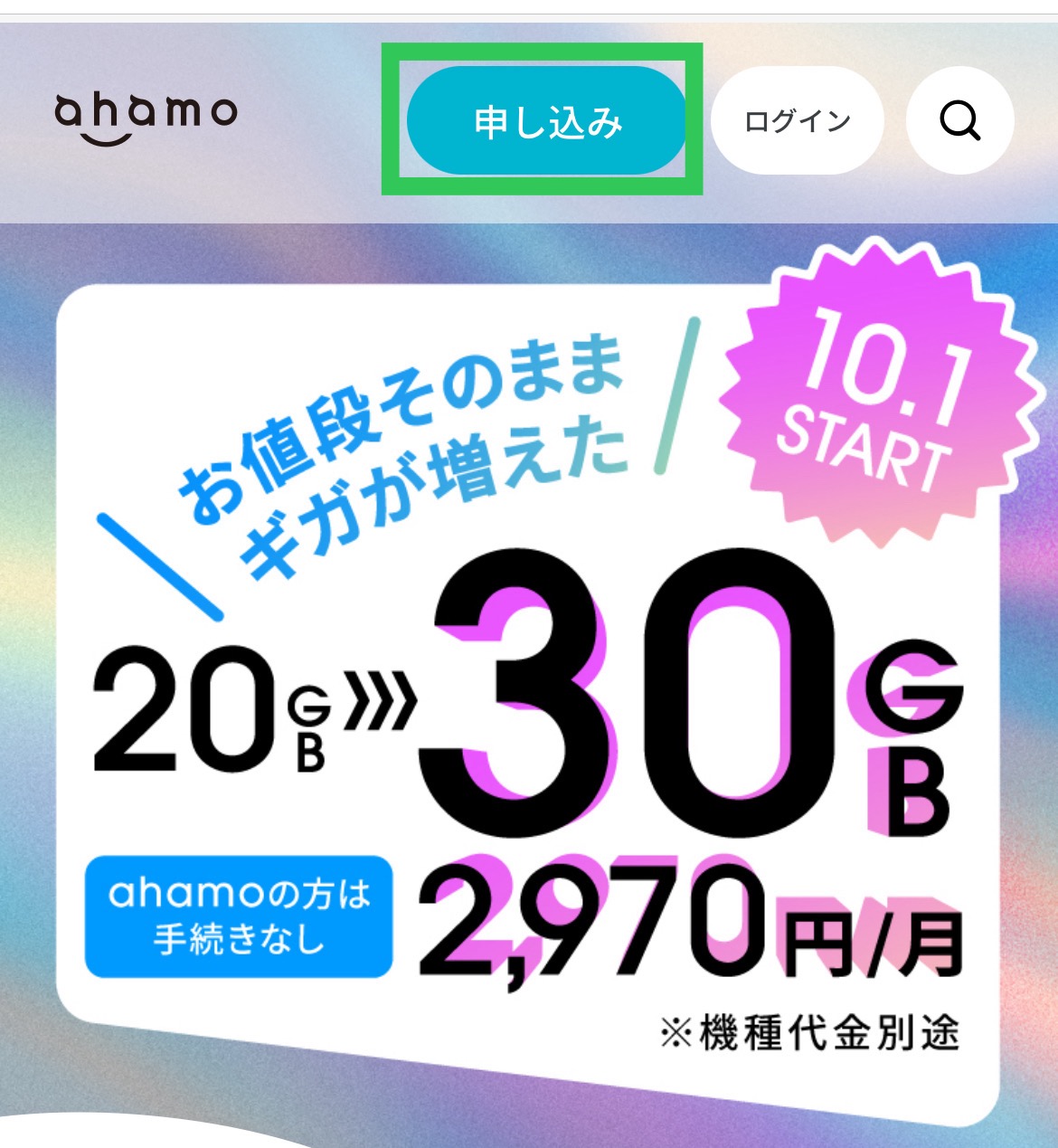
アハモ公式サイトが表示されますので”申し込み”をクリックします。
⬇
他社からMNPするので”スマホとSIMをセットで購入”か”SIMカードで契約”、”eSIMで契約”のいずれかを選択し、”次へ”をクリックします
こちらの説明では”SIMカードで契約”のパターンで進めます。
スマホとSIMセットの場合でもほぼ一緒ですので大丈夫だと思います。

⬇
”他社からの乗り換え(MNP)”をクリックします。
かけ放題オプションを申し込む場合は”かけ放題オプションを申し込む”を選択します。

⬇
毎月の支払い金額が表示されますので確認し、”次へ”をクリックします。

⬇
用意したスマホがahamoで使用できるか確認します。
対応端末が気になる方は”対応端末を確認して手続きへ”で確認して下さい。
宜しければ”このまま手続きへ”をクリックします。

⬇
dアカウントをお持ちでない場合は、”持っていない”を選択し、キャリアメールアドレス以外のメールアドレスを入力します。

⬇
dアカウント作成が完了したら、続いて“MNP予約番号”、”MNP有効期限”、”引き継ぐ電話番号”を入力します。
MNP予約番号の期限が切れていた場合は楽天モバイルで再発行しましょう。

⬇
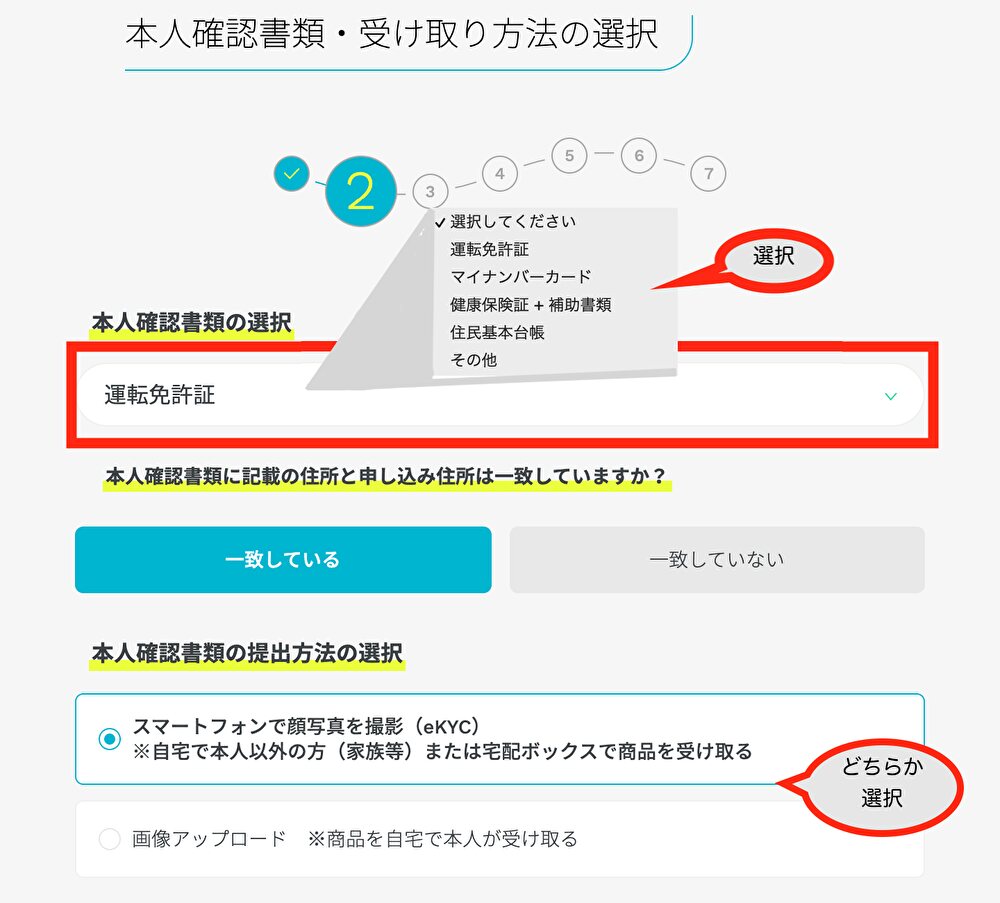
続いて本人確認書類の選択をします。
”本人確認書類の選択”をクリックし、用意した確認書類を選択します。
”本人確認書類の提出方法の選択”があった場合には、「eKYC」か「画像アップロード」のどちらかを選択します。
【eKYCの場合】
「本人確認書類」と「本人の写真」をアップロードします。
【画像アップロードの場合】
「本人確認書類の写真のみ」アップロードします。画像アップロードを選択した場合は商品の受け取りを必ず本人が行う必要があります。
⬇
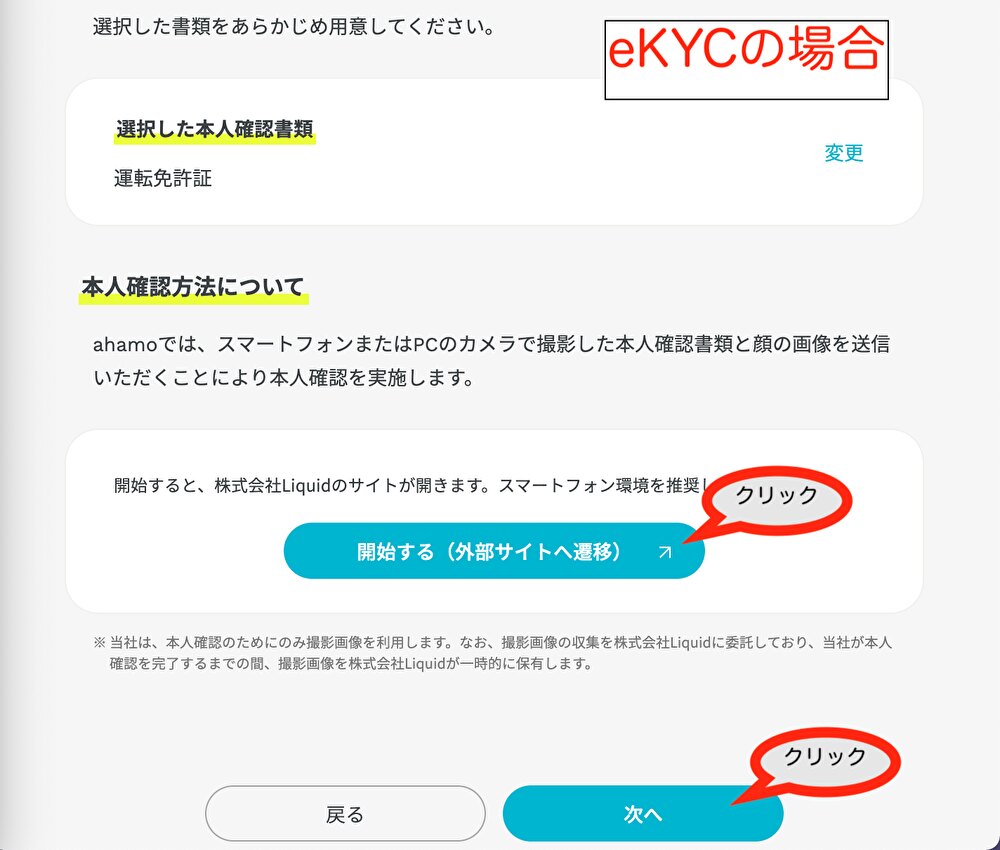
【eKYCを選択した場合】
”開始する(外部サイトへ移動)”をクリックして顔写真を撮影して”次へ”をクリックします。
⬇
【画像アップロードの場合】
本人確認書類の”表面”と”裏面”のそれぞれの画像をアップロードします。

⬇
本人確認書類のアップロードが完了したら続いてお客様情報の入力です。
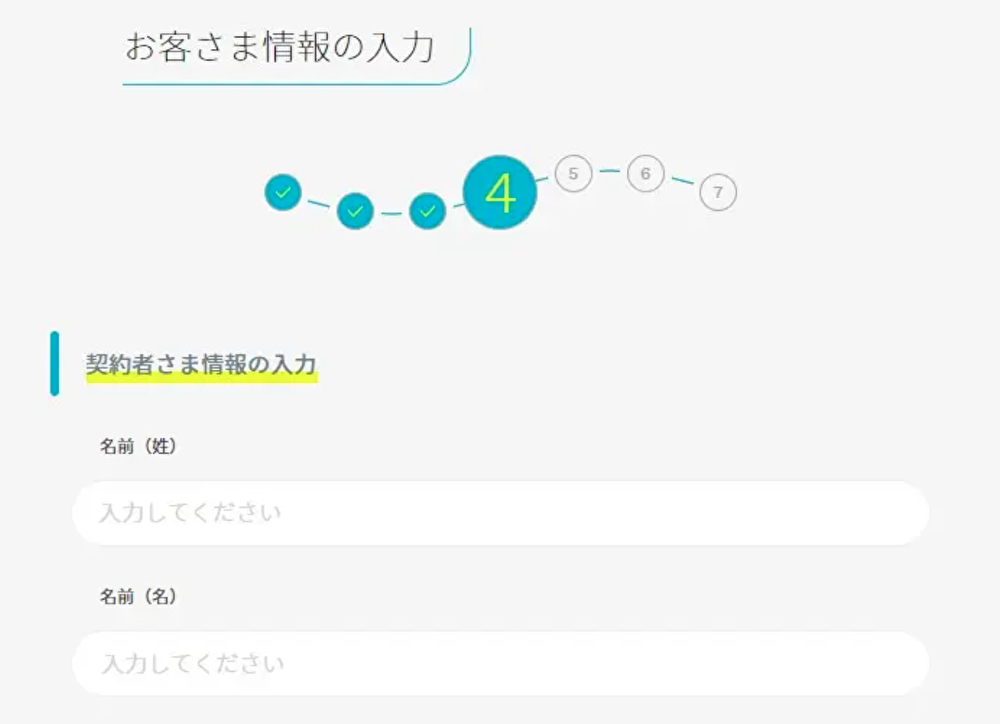
【注意ポイント】
①本人確認書類に記載されている通りに入力する
②英数字を含め、全角で記入する
○高橋や高山の”髙(はしごだか)”などの人名漢字は代替字にする
○運転免許証(本人確認書類)の書式に合わせる(3丁目4番地の5等)
○数字は全角
○ローマ数字は全角で”I(アイ)”、”V(ブイ)”と入力する
○全角ハイフン(‐)は入力不可。音引き(ー)のみ
⬇
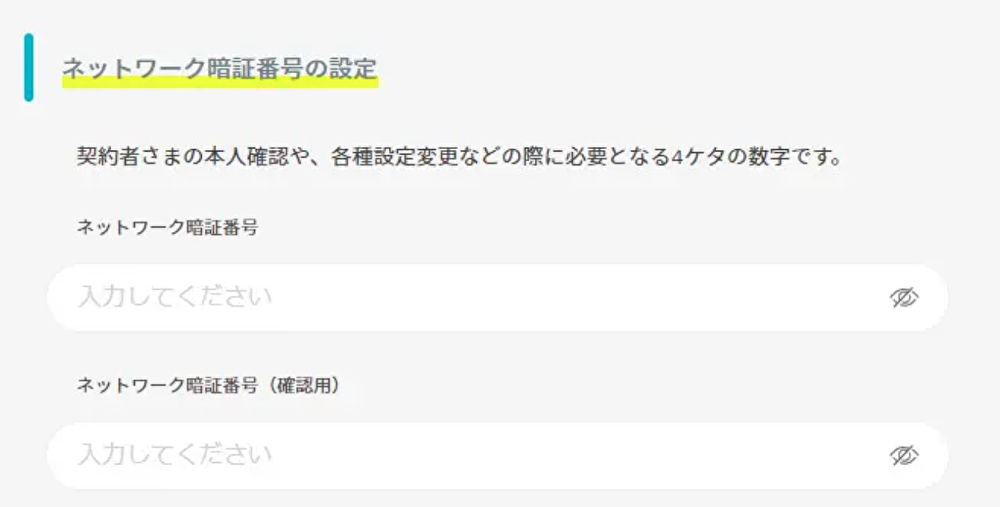
ネットワーク暗証番号の設定をします。
本人確認や設定変更で必要となる4ケタの番号を決めます。
⬇
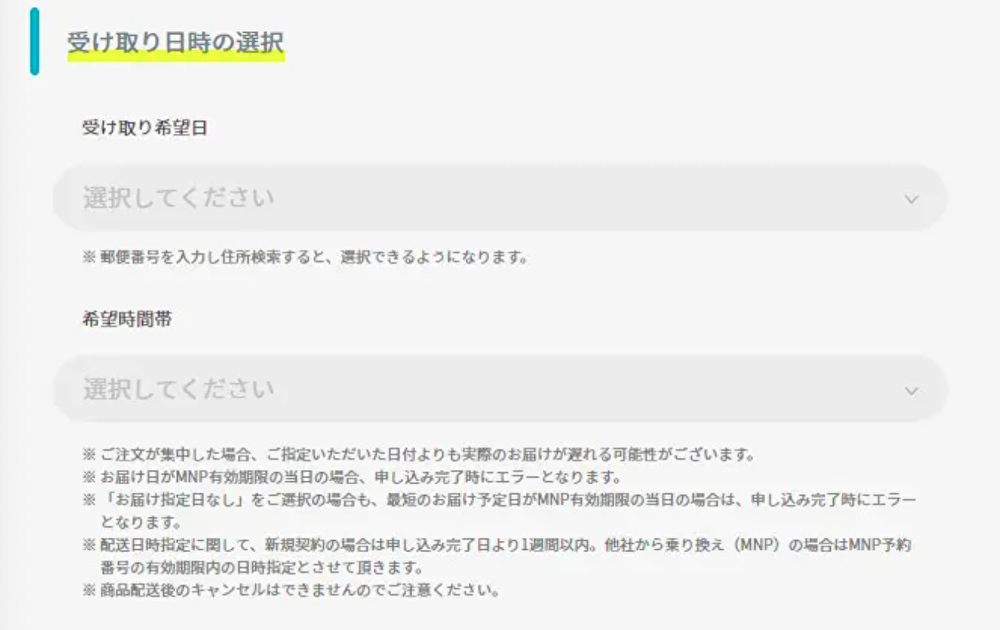
SIMカードやスマホ端末を受け取る日時を選択します。
⬇
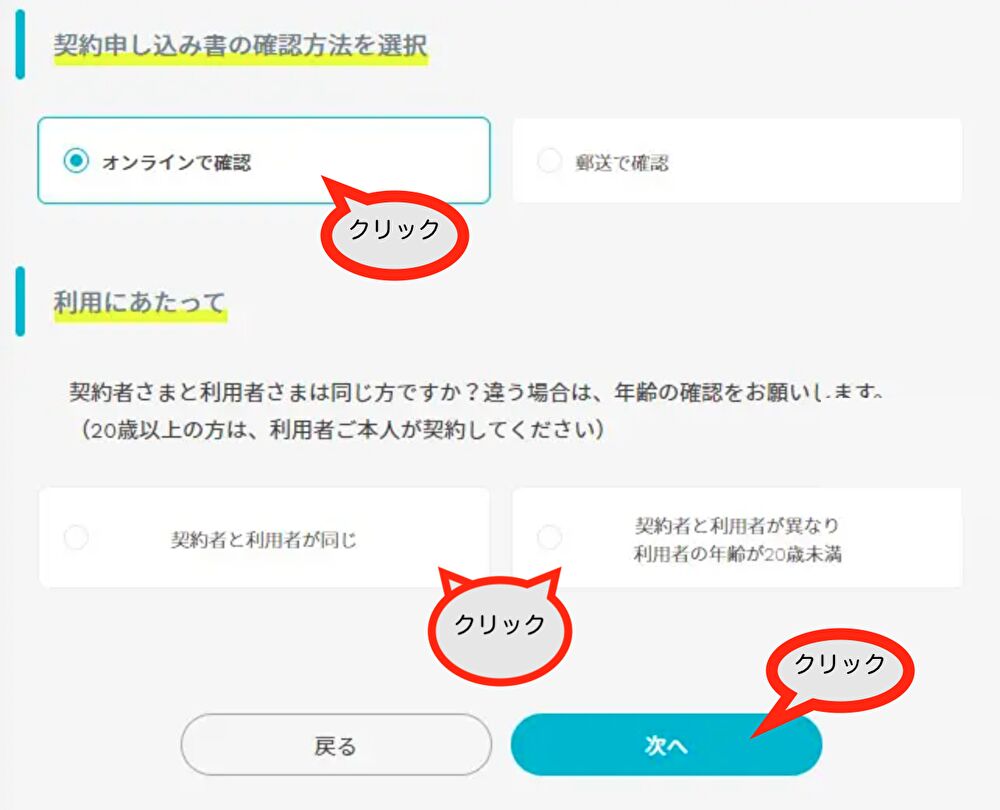
契約申し込み書の確認方法を選択します。
オススメは”オンラインで確認”です。
契約者と使用者が同一なら”契約者と利用者が同じ”を選択し、使用者が未成年ならば、”契約者と利用者が異なり利用者の年齢が20歳未満”を選択します。
次に利用する人の情報入力を求められるので入力します。
⬇
毎月の支払い方法の設定です。
支払い方法として”クレジットカード”か”銀行口座振替”を選びます。

スマホ端末も購入した場合は”注文確定時のお支払い方法”を他のクレジットカードに変更することも出来ます。(SIMカードだけ購入の場合は表示されません)
dポイントをお持ちであれば使用する事もできます。

⬇
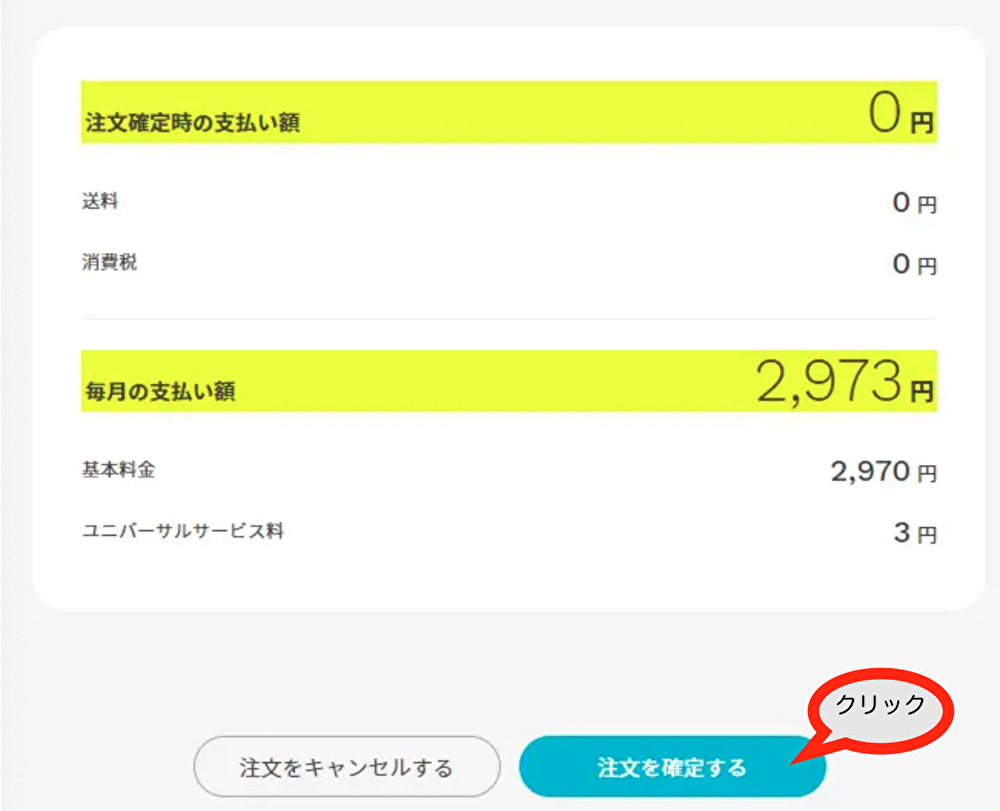
注意事項を確認、同意し、オプション内容等を確認し、最後に支払額を確認して”注文を確定する”をクリックします。
お疲れさまでした!これで申し込みは完了です。
申込後審査があり、審査OKであれば商品発送メールが届きます。
あとは商品が届いたら付属されている説明書を参考に簡単な設定をするだけです。
関連:ahamo(アハモ)で審査に落ちた!原因と対処方法を解説します!
まとめ
お疲れさまでした。
いかがでしたでしょうか?
楽天モバイルからアハモへ乗り換えする際の参考になっていれば幸いです。
最後までご覧いただきありがとうございました。
ahamo(アハモ)を申し込みする方、